
كيف يعمل: هاتفك يترجم وتلفازك يعرض
يتولى Dijitransio على هاتفك الترجمة. يتصل هاتفك بجهاز الألعاب عبر ميزة اللعب عن بُعد الخاصة به (اللعب عن بُعد من Sony على PS5 وPS4، وصفحة اللعب عن بُعد من Microsoft على Xbox)، فيقرأ نصوص الحوار الإنجليزية في اللعبة ويترجمها إلى العربية. وتظهر الترجمة بحسب نوع تلفازك هنا:
- على Android TV وGoogle TV فوق اللعبة: يعرضها تطبيق Dijitransio المجاني الذي تثبّته على التلفاز أيضاً.
- على LG فوق اللعبة: تعرضها صفحة dijitransio.com/tv التي تفتحها في متصفح الويب على التلفاز؛ ولا تحتاج إلى تثبيت أي تطبيق على التلفاز.
- على Samsung (طرازات 2019 والأحدث) فوق اللعبة: يعرضها Dijitransio الذي تثبّته على التلفاز مرة واحدة. يتولى هاتف Android عملية التثبيت؛ والخطوات في صفحة إعداد تلفاز Samsung.
- على جهاز TV Box (جهاز أو عصا بث بنظام Android TV أو Google TV بلا مدخل HDMI، مثل Mi Box وChromecast وTV Stick) فوق اللعبة: يفتح Dijitransio المثبّت على الجهاز لعبتك على PS5 أو PS4 عبر شبكة المنزل بميزة اللعب عن بُعد من Sony، ويعرضها على شاشته ويكتب الترجمة فوقها. الخطوات في صفحة إعداد جهاز TV Box.
- مع خيار الترجمة على هاتفك (تلفاز آخر أو شاشة حاسوب أو جهاز عرض): على شاشة هاتفك بخط كبير؛ ولا يُثبَّت شيء على التلفاز.
تلعب كالمعتاد على التلفاز بيد التحكم الخاصة بجهاز الألعاب. تبقى يد التحكم متصلة بجهاز الألعاب ولا تتصل بالهاتف. لا يُثبَّت شيء على جهاز الألعاب، وليس تعديلاً على اللعبة ولا ملف تعريب. على Android TV وSamsung والشاشات الأخرى تصل صورة اللعبة من جهاز الألعاب إلى التلفاز عبر كابل HDMI المعتاد؛ وعلى LG تُعرض الصورة داخل الصفحة في المتصفح؛ وعلى جهاز TV Box تصل الصورة من جهاز الألعاب إلى الجهاز عبر شبكة المنزل وتُعرض على شاشته.
يعمل محرك الترجمة المجاني على هاتفك؛ ولا يُرسَل نص اللعبة إلى أي خادم لترجمته. على Android TV وجهاز TV Box وLG وSamsung يجب أن يكون الهاتف والتلفاز (أو الجهاز) متصلين بالإنترنت لتصل الترجمة إلى التلفاز: يُنقل النص مشفّراً من طرف إلى طرف، فلا يستطيع خادمنا قراءته ولا يحفظه. وعلى Android TV، إذا كان الهاتف والتلفاز على شبكة Wi-Fi المنزلية نفسها، فقد يصل النص إلى التلفاز مباشرة أيضاً.
أيّها لديّ؟
يختلف الإعداد بحسب اختيارين: تلفازك وجهاز ألعابك. يسألك Dijitransio على هاتفك عن الاثنين ويعرض الخطوات المناسبة لهما.
| تلفازك أو شاشتك | أين تظهر الترجمة | ما الذي يُثبَّت على التلفاز |
|---|---|---|
| Android TV / Google TV: أجهزة Sony وTCL وXiaomi وBeko وGrundig؛ ومن Philips وHisense وVestel الطرازات التي يُكتب عليها «Google TV» أو «Android TV» فقط | على التلفاز، فوق اللعبة | تطبيق Dijitransio المجاني (من متجر Google Play في التلفاز) |
| LG (نظام webOS؛ معظم طرازات 2016 والأحدث) | على التلفاز، فوق اللعبة | لا شيء: تفتح dijitransio.com/tv في متصفح الويب على التلفاز |
| Samsung (نظام Tizen؛ طرازات 2019 والأحدث) | على التلفاز، فوق اللعبة | تطبيق Dijitransio المجاني، مرة واحدة، من هاتف Android (إعداد تلفاز Samsung) |
| جهاز TV Box أو عصا بث (جهاز بنظام Android TV / Google TV بلا مدخل HDMI): Xiaomi Mi Box S وXiaomi TV Box S وMi TV Stick وChromecast with Google TV وGoogle TV Streamer وNvidia Shield وغيرها من الأجهزة التي تحتوي على Google Play؛ مع PS5 وPS4 | على التلفاز، فوق اللعبة: الجهاز نفسه يفتح اللعبة | تطبيق Dijitransio المجاني (من متجر Google Play في الجهاز؛ إعداد جهاز TV Box) |
| الترجمة على هاتفك: تلفزيونات Samsung الأقدم من 2019، وHisense بنظام VIDAA، وPhilips بنظام Titan OS، وVestel التي لا تعمل بنظام Android، وTiVo، والتلفزيونات بنظام Fire TV، وأجهزة LG القديمة التي لا تُفتح فيها الصورة داخل الصفحة، وشاشات الحاسوب، وأجهزة العرض | على شاشة هاتفك، بخط كبير | لا شيء؛ كل شيء يجري على هاتفك |
| جهاز ألعابك | ما تحتاج إليه | كيف يتصل هاتفك بجهاز الألعاب |
|---|---|---|
| PS5 أو PS4 | حساب PSN ثانٍ (احتياطي) مجاني؛ وهاتف على شبكة Wi-Fi المنزلية نفسها التي عليها جهاز الألعاب | عبر ميزة اللعب عن بُعد من Sony، بالحساب الثاني، داخل شبكة منزلك |
| Xbox Series X|S أو Xbox One | حساب Microsoft الخاص بك المسجَّل الدخول به على Xbox (لا حاجة إلى حساب ثانٍ)؛ وهاتف Android | عبر صفحة اللعب عن بُعد الرسمية من Microsoft، داخل التطبيق |
إن كنت لا تعرف نظام تلفازك: افتح الإعدادات بجهاز التحكم، وانظر في حول أو النظام أو تفضيلات الجهاز. إذا كُتب «Android TV» أو «Google TV»، أو كان على التلفاز تطبيق متجر Google Play، فالصف الأول هو طريقك. اسم نظام LG هو webOS. ونظام Samsung هو Tizen: على تلفاز Samsung من 2019 أو أحدث تختار تلفاز Samsung (Tizen). إذا كنت تستخدم جهاز TV Box أو عصا بث بنظام Android TV أو Google TV موصولة بتلفازك (مثل Mi Box أو TV Stick أو Chromecast)، فاختر على الهاتف Android TV · Google TV أيضاً: تثبّت Dijitransio على الجهاز، فيفتح الجهاز اللعبة بنفسه ويكتب الترجمة فوقها (إعداد جهاز TV Box). لا يشغّل الجهاز إلا PS5 وPS4؛ ومع Xbox اختر الترجمة على هاتفك.
طريقك: أي الأقسام تقرأ
الأقسام التي تحتاج إليها بحسب تلفازك وجهاز ألعابك مذكورة أدناه؛ ويمكنك تخطي الباقي. قسم قبل أن تبدأ والأقسام 7 و8 و9 للجميع.
| تلفازك | PS5 أو PS4 | Xbox |
|---|---|---|
| Android TV / Google TV | 1 · 2: Android TV · 3 · 5 · 6 | 1 · 2: Android TV · 4 · 5 · 6 |
| LG | 1 · 2: LG · 3 · 6 | 1 · 2: LG · 4 · 5: LG · 6 |
| Samsung | 1 · 2: Samsung · 3 · 6 | 1 · 2: Samsung · 4 · 5: Samsung · 6 |
| جهاز TV Box أو عصا بث | 1 · 2: جهاز TV Box · 3 · 6 | لا يمكن تشغيل Xbox على الجهاز: الترجمة على هاتفك |
| الترجمة على هاتفك | 1 · 2: الترجمة على هاتفك · 3 · 6 | 1 · 2: الترجمة على هاتفك · 4 · 6 |
قبل أن تبدأ: ما تحتاج إليه
- الهاتف: هاتف Android (بنظام Android 9 أو أحدث، مع Google Play) أو iPhone (بنظام iOS 18 أو أحدث). تنزّل Dijitransio على هاتف Android من Google Play، وعلى iPhone من App Store. على iPhone يُنزَّل نموذج الترجمة الخاص بلغة الترجمة التي تختارها (نحو 300 ميغابايت) عند فتح التطبيق أول مرة؛ نزّله وأنت على Wi-Fi.
- جهاز الألعاب: PS5 أو PS4 أو Xbox Series X|S أو Xbox One، موصولاً بمدخل HDMI في التلفاز أو الشاشة.
- هاتف لـXbox: هاتف Android (يُنصح بـAndroid 12 أو أحدث). إن لم يظهر خيار Xbox على iPhone فستحتاج إلى هاتف Android لـXbox.
- شبكة المنزل والإنترنت:
- مع PS5 وPS4 يجب أن يكون الهاتف على شبكة Wi-Fi المنزلية نفسها التي عليها جهاز الألعاب. شبكة الضيوف تُعدّ شبكة منفصلة؛ وإن كانت VPN مفعّلة على هاتفك فأوقفها.
- على Android TV وLG يجب أن يكون الهاتف والتلفاز متصلين بالإنترنت: لبدء الترجمة ولنقلها إلى التلفاز.
- مع Xbox يجب أن يكون Xbox والهاتف متصلين بالإنترنت.
- لـPS5 أو PS4: حساب PSN ثانٍ مجاني. إن لم يكن لديك واحد، ففي القسم 3 طريقة إنشائه.
- لـXbox: البريد الإلكتروني وكلمة المرور لحساب Microsoft المسجَّل الدخول به على Xbox. تكتبهما في صفحة تسجيل الدخول الخاصة بـMicrosoft فقط.
- كابل الشحن: يبقى الهاتف على الشاحن أثناء اللعب.
- يد التحكم الخاصة بجهاز الألعاب وجهاز التحكم الخاص بالتلفاز.
الإعداد مجاني. لا تختار الباقة على هاتفك إلا عند بدء الترجمة أول مرة؛ وتظهر الباقات وشروطها في التطبيق.
1. ثبّت Dijitransio على هاتفك
على الهاتف نزّل التطبيق واختر تلفازك وجهاز ألعابك
- نزّل Dijitransio على هاتف Android من Google Play، وعلى iPhone من App Store، ثم افتحه.
- تسألك الشاشة الأولى ما نوع تلفازك؟، وتحته شرح قصير لطريقة العمل. اختر تلفازك: Android TV · Google TV أو أجهزة التلفاز بنظام webOS (LG) أو تلفاز Samsung (Tizen) أو الترجمة على هاتفك. إن كنت تستخدم جهاز TV Box أو عصا بث فاختر Android TV · Google TV. وإن لم تكن متأكداً فاضغط لا أعرف نظام تلفازي.
- في الشاشة التالية اختر جهاز ألعابك: PS5 أو PS4 أو Xbox. على Samsung يُثبَّت Dijitransio على التلفاز أولاً، ثم يُسأل عن جهاز الألعاب (إعداد تلفاز Samsung).
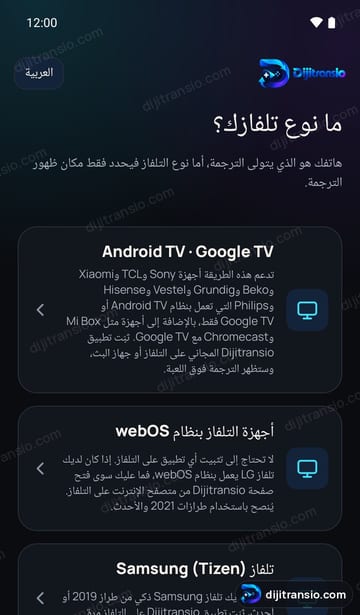
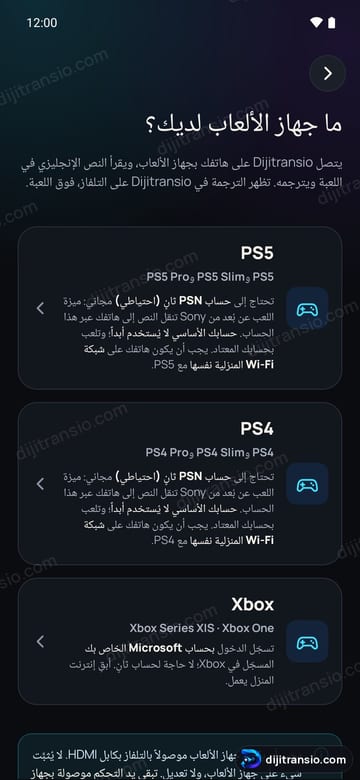
بعد ذلك يعرض التطبيق الخطوات التالية بحسب التلفاز وجهاز الألعاب اللذين اخترتهما، وبأسماء قوائم جهاز ألعابك. والأقسام أدناه بالترتيب نفسه: التلفاز أولاً (القسم 2)، ثم جهاز الألعاب (القسم 3 أو 4)، ثم التحقق من ظهور الترجمة على التلفاز (القسم 5).
2. اربط تلفازك
يختلف هذا القسم بحسب تلفازك. نفّذ خطوات تلفازك فقط. إن اخترت الترجمة على هاتفك فلا تفعل شيئاً على التلفاز؛ انظر العنوان الأخير في هذا القسم، ثم اربط جهاز ألعابك (القسم 3 أو 4).
على التلفاز Android TV: ثبّت Dijitransio على تلفازك أيضاً
يترجم Dijitransio على هاتفك، ويكتب Dijitransio على التلفاز الترجمة فوق اللعبة. كلاهما التطبيق نفسه؛ والنسخة التي على التلفاز مجانية ولا تطلب أي شراء. تعرض شاشة إعداد Android TV على هاتفك خطوات هذا القسم بالترتيب. في أعلى الشاشة يسألك التطبيق أين ستثبّت Dijitransio؟: اختر على التلفاز نفسه؛ وإن كنت ستثبّته على جهاز Box أو عصا موصولة بالتلفاز فاختر على جهاز Box موصول بالتلفاز وانتقل إلى خطوات جهاز TV Box.
الأسهل: ثبّته على التلفاز من هاتفك (على هاتف Android). لا تكتب شيئاً على التلفاز.
- في شاشة إعداد Android TV في Dijitransio على هاتفك اضغط ثبّت على التلفاز من الهاتف. تُفتح صفحة Dijitransio في Google Play.
- اضغط السهم بجانب تثبيت (أو التثبيت على المزيد من الأجهزة)، واختر تلفازك من القائمة واضغط تثبيت.
- خلال دقائق يُنزَّل Dijitransio على التلفاز تلقائياً. وإن كان مثبّتاً عليه بالفعل فسيحدّثه Play. ثم اضغط على هاتفك زر ثبّته على التلفاز لتأكيد التثبيت.
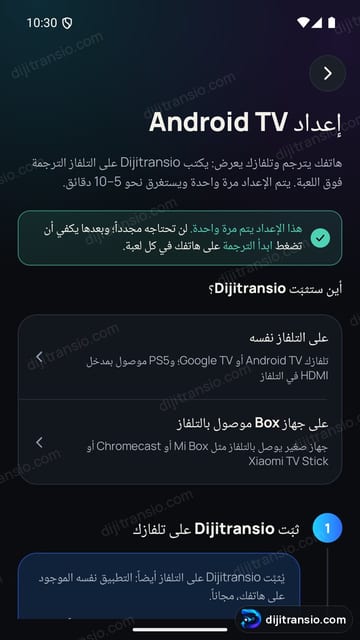
إن لم يظهر تلفازك في القائمة فهذا يعني أن التلفاز غير مسجَّل الدخول بحساب Google نفسه الذي على هاتفك: في هذه الحالة ثبّت Dijitransio من متجر التلفاز نفسه. لا يوجد زر ثبّت على التلفاز من الهاتف على iPhone؛ فإن كنت تستخدم iPhone فثبّته من متجر التلفاز أيضاً:
- افتح متجر Google Play على التلفاز. على Google TV: التطبيقات › البحث عن تطبيقات.
- اكتب Dijitransio، واختر Dijitransio من النتائج واضغط تثبيت. وإن كان Dijitransio مثبّتاً بالفعل على التلفاز فاضغط تحديث.
- بعد التثبيت اضغط فتح.
إن لم يظهر Dijitransio في متجر Play على التلفاز، فقد لا يكون تلفازك بنظام Android TV أو Google TV، أو قد يكون نظامه قديماً جداً. أرسل إلينا طراز تلفازك على WhatsApp لنتحقق منه معاً. وفي الأثناء يمكنك اختيار الترجمة على هاتفك في التطبيق لترى الترجمة على هاتفك.
على التلفاز Android TV: امنح إذن الشاشة
يطلب Dijitransio على التلفاز إذناً مرة واحدة عند فتحه أول مرة. هذا الإذن ليتمكن من عرض الترجمة فوق اللعبة. إن كنت تستخدم جهاز TV Box أو عصا بث فلن يُطلب هذا الإذن؛ وبدلاً منه يظهر سؤال هل هذا الجهاز TV Box؟ (جهاز TV Box). وقد يظهر هذا السؤال أيضاً على بعض أجهزة التلفاز التي لا تُظهر مداخل HDMI للتطبيقات: إن ثبّتَّ Dijitransio على التلفاز نفسه فاختر لا، هذا تلفاز (الزر المحدد مسبقاً هو نعم، هذا جهاز Box)، ثم تظهر شاشة الإذن. وإن اخترت خطأً فصحّحه في Dijitransio على التلفاز من المساعدة › جهاز Box أم تلفاز؟.
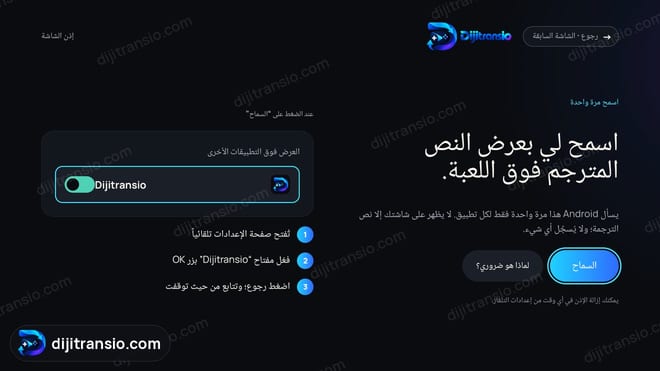
- على التلفاز اضغط السماح. تُفتح صفحة إعدادات Android.
- ابحث عن Dijitransio في القائمة واضغط OK؛ فيُفعَّل مفتاحه.
- اضغط زر رجوع في جهاز التحكم.
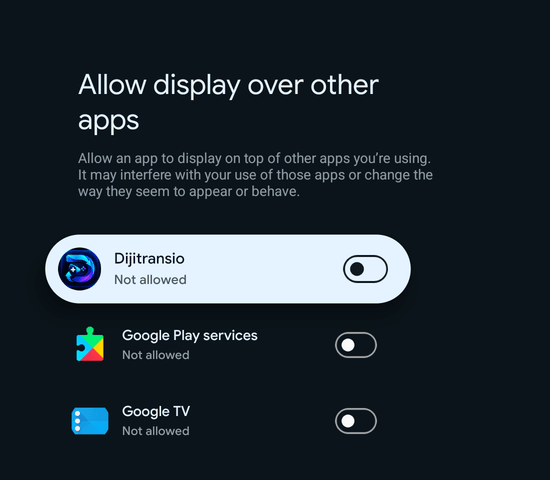
إن لم تُفتح صفحة الإذن فامنح الإذن من إعدادات التلفاز: يكون عادة في التطبيقات › الوصول الخاص إلى التطبيقات › العرض فوق التطبيقات الأخرى؛ وتختلف أسماء القوائم قليلاً بحسب العلامة التجارية. بهذا الإذن يرسم Dijitransio نص الترجمة فقط؛ ولا يسجّل شاشتك ولا يرسلها إلى أي مكان. بعض أجهزة التلفاز لا تمنح هذا الإذن إطلاقاً (غير موجود في الإعدادات أو لا يُفعَّل): عندها اضغط زر رجوع في جهاز التحكم لتتجاوز شاشة الإذن، فتظهر شاشة رمز QR والرمز. وفي النص التجريبي في القسم 5 اضغط لا، لم أره، ثم اضغط على الهاتف جرّب الطريقة الأخرى: يفتح Dijitransio على التلفاز صورة جهاز الألعاب على شاشته ويكتب الترجمة فوقها.
على التلفاز Android TV: رمز QR ورمز التلفاز المكوّن من 6 أرقام
بعد الإذن يعرض التلفاز رمز QR وبجانبه رمز تلفاز من 6 أرقام بخط كبير. الرمز صالح لمدة 10 دقائق، وعند انتهاء صلاحيته يعرض التلفاز رمزاً جديداً تلقائياً؛ وإن انتظرت طويلاً فاضغط رمز جديد على التلفاز. اترك هذه الشاشة مفتوحة وانتقل إلى هاتفك. إن كان هاتف قد اتصل بهذا التلفاز من قبل فلن يظهر الرمز تلقائياً: اضغط الهواتف › إضافة هاتف في Dijitransio على التلفاز.
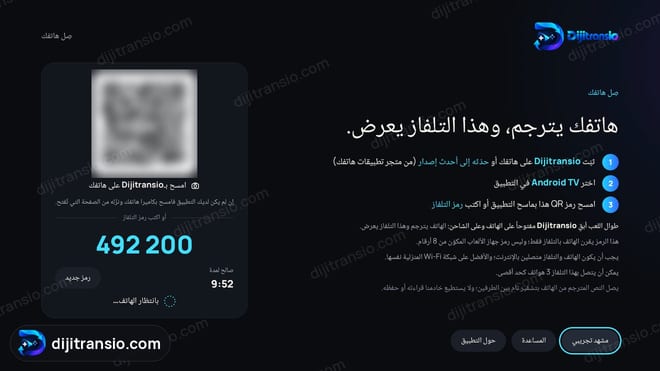
على الهاتف Android TV: امسح رمز QR أو اكتب رمز التلفاز
عندما يظهر رمز QR والرمز على التلفاز اضغط في شاشة الإعداد على هاتفك رمز QR والرمز ظاهران على التلفاز. ثم تكفي إحدى الطريقتين:
- من التطبيق: في Dijitransio على هاتفك اضغط امسح رمز QR على التلفاز ووجّه الكاميرا إلى الرمز على التلفاز. إن لم تمنح إذن الكاميرا أو لم تُفتح الكاميرا، فاكتب رمز التلفاز المكوّن من 6 أرقام في الشاشة نفسها؛ ويتصل تلقائياً بعد إدخال الأرقام الستة.
- بكاميرا هاتفك: وجّه الكاميرا إلى الرمز على التلفاز واضغط الرابط الذي يظهر. على Android، إن كان Dijitransio مثبّتاً، يُفتح التطبيق مباشرة على هذه الخطوة ويسأل هل تريد الاتصال بهذا التلفاز؟؛ اضغط اتصال. على iPhone، أو إن لم يكن التطبيق مثبّتاً، تُفتح صفحة تعرض رمز التلفاز: افتح Dijitransio واختر Android TV · Google TV واكتب الرمز.
قبل مسح الرمز أو كتابته يمكنك كتابة اسم في خانة اسمك الظاهر على التلفاز في الشاشة نفسها (مثل «هاتف سارة»)؛ وإن تركتها فارغة يظهر طراز هاتفك. عند الاتصال يظهر على الهاتف التلفاز متصل ✓، ويظهر اسم هاتفك على التلفاز.
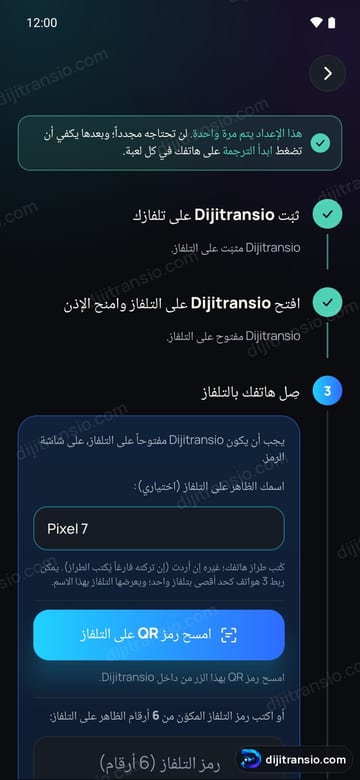
إن لم يُقرأ رمز QR، أو قال الهاتف إن هذا الرمز ليس رمز QR لإعداد Dijitransio، فإن نسخة Dijitransio على هاتفك قديمة: حدّثه من Google Play أو App Store، ثم امسح الرمز مجدداً.
يكفي أن يكون الهاتف والتلفاز متصلين بالإنترنت؛ والأفضل أن يكونا على شبكة Wi-Fi المنزلية نفسها. إن لم يظهر الهاتف على شبكة التلفاز نفسها (مثلاً إن كان على بيانات الجوال)، يسأل التلفاز هل يسمح لهذا الهاتف بالاتصال. إن كنت أنت من كتب الرمز فاضغط نعم. وإن لم تكن أنت فاضغط لا؛ فلا يمكن لغيرك الاتصال بتلفازك. إن كان على هذا التلفاز 3 هواتف بالفعل فانظر القسم 11.
على التلفاز LG: افتح dijitransio.com/tv في المتصفح
على LG لا تحتاج إلى تثبيت تطبيق على التلفاز. صفحة dijitransio.com/tv المفتوحة في متصفح الويب في LG هي التي تكتب الترجمة فوق صورة جهاز الألعاب. وتُعرض صورة جهاز الألعاب داخل الصفحة من مدخل HDMI. في تجربة على تلفاز LG طراز 2025 لم يُلاحَظ تأخير إضافي في يد التحكم؛ وقد تختلف النتيجة بحسب طراز التلفاز.
يعمل على معظم أجهزة LG من 2016 والأحدث (webOS 3 فما فوق)؛ ولا يعمل على طرازات 2015 والأقدم (webOS 2). إن لم تكن متأكداً فاسألنا عن طراز تلفازك على WhatsApp. إن لم تُفتح الصورة في الصفحة إطلاقاً فاجعل نوع التلفاز على هاتفك الترجمة على هاتفك (اضغط تغيير في بطاقة التلفاز وجهاز الألعاب أعلى الشاشة الرئيسية)؛ فتظهر الترجمة على شاشة هاتفك بخط كبير.
- شغّل جهاز الألعاب.
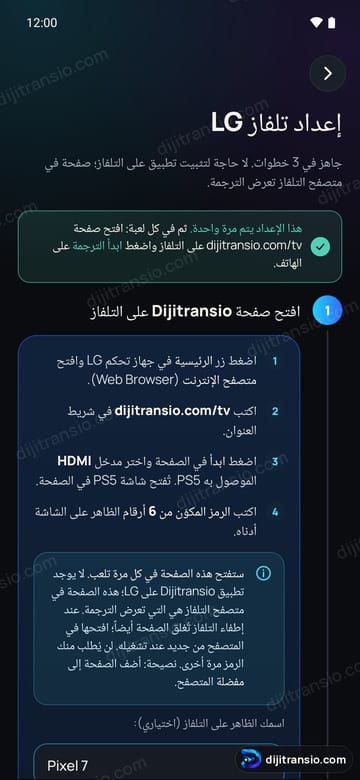
- اضغط زر الرئيسية في جهاز تحكم LG وافتح متصفح الويب (Web Browser).
- اكتب dijitransio.com/tv في شريط العنوان وافتحه.
- اضغط ابدأ في الصفحة. تتنقل بأزرار الأسهم في جهاز التحكم وتختار بزر OK.
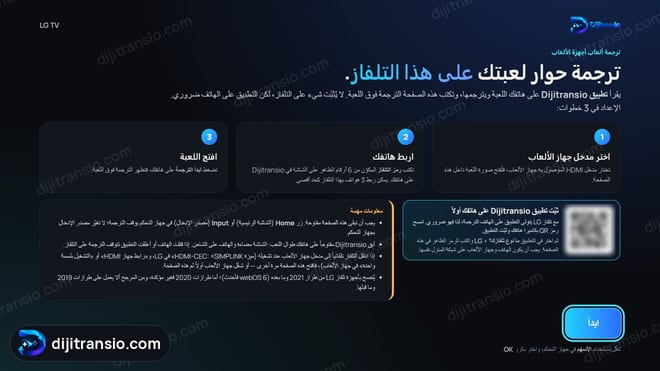
على التلفاز LG: اختر مدخل HDMI لجهاز الألعاب
تسألك الصفحة بأي مدخل HDMI في التلفاز يتصل جهاز الألعاب. إن كنت لا تعرف فابدأ بـHDMI 1؛ رقم المدخل مكتوب على خلف التلفاز بجانب موضع الكابل. وتختار أزرار 1–4 في جهاز التحكم المدخل أيضاً.
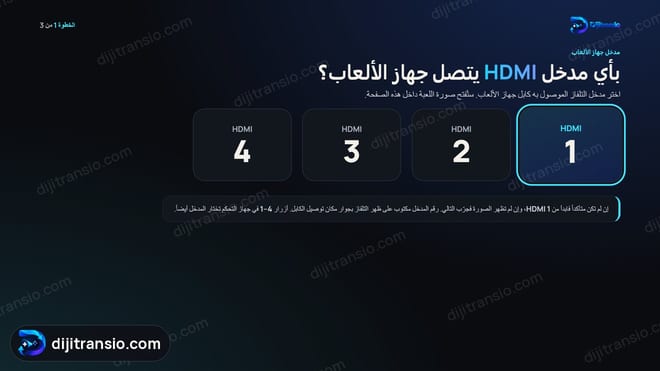
بعد اختيار المدخل تُفتح شاشة جهاز الألعاب داخل الصفحة، ويظهر في الأسفل سطر ترجمة تجريبي. وتسألك الصفحة هل ظهرت صورة جهاز الألعاب؟: إن رأيت شاشة جهاز الألعاب فاضغط نعم، ظهرت؛ وإن رأيت شاشة سوداء أو شيئاً آخر فاضغط جرّب مدخلاً آخر.
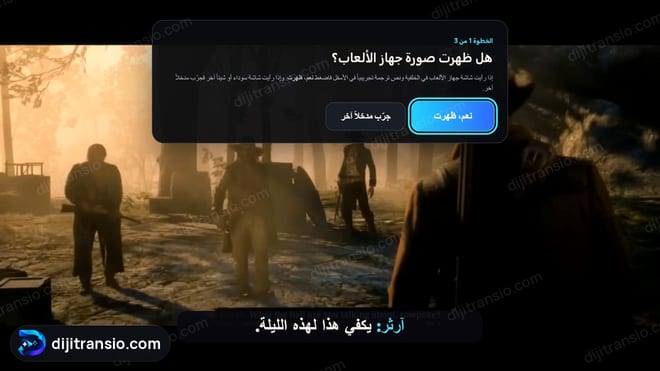
هذا السؤال هو اختبار التوافق في LG: إن ظهرت شاشة جهاز الألعاب وتحتها سطر الترجمة فتلفاز LG لديك مناسب. إن لم تظهر الصورة فبسّط إخراج الصورة في جهاز الألعاب: أوقف 120 Hz وHDR، واضبط الدقة على 4K 60 أو 1080p؛ في PS5 تجد ذلك في (Settings › Screen and Video › Video Output). وإن قالت الصفحة إنها لم تستطع فتح الصورة لكنك ترى شاشة جهاز الألعاب خلفها، فاضغط أرى الصورة.
على الهاتف LG: اكتب الرمز المكوّن من 6 أرقام الظاهر على التلفاز
عندما تظهر الصورة يظهر على التلفاز رمز تلفاز من 6 أرقام. في شاشة إعداد تلفاز LG في Dijitransio على هاتفك اكتب هذا الرمز في خانة رمز التلفاز (6 أرقام)؛ وبمجرد إدخال الأرقام الستة يتم الربط تلقائياً. الرمز صالح لمدة 10 دقائق؛ وعندما تنتهي مدته يعرض التلفاز رمزاً جديداً من تلقاء نفسه. وعندما يتصل الهاتف تُغلق النافذة على التلفاز تلقائياً.
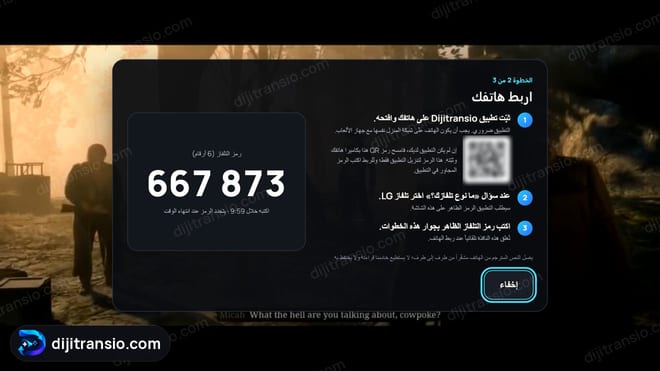
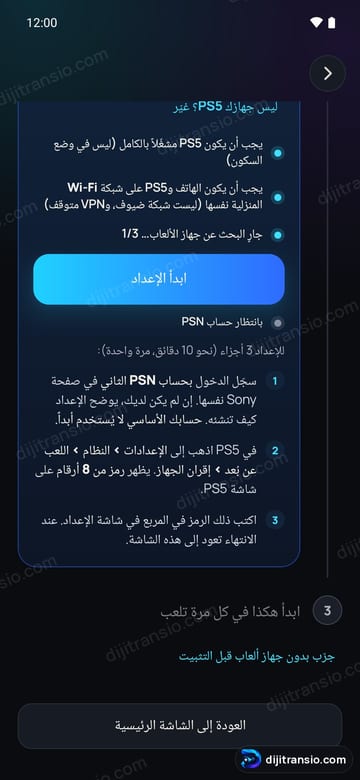
إن لم يظهر الهاتف على شبكة المنزل نفسها التي عليها التلفاز، يسألك التلفاز هل يُسمح لهذا الهاتف بالاتصال. إن كنت أنت من كتب الرمز فاضغط نعم.
على التلفاز Samsung: ثبّت Dijitransio على تلفازك مرة واحدة
في أجهزة تلفاز Samsung من طراز 2019 فما بعد (Tizen)، يعرض تطبيق Dijitransio الذي تثبّته على التلفاز مرة واحدة الترجمة فوق اللعبة. يتولى التثبيتَ تطبيقُ Dijitransio على هاتف Android، ويستغرق نحو 10 دقائق؛ وإن كان هاتفك iPhone فيكفي هاتف Android لدى أحد أفراد عائلتك أو أصدقائك. التثبيت مجاني، ولا يُطلب من الهاتف الذي يقوم بالتثبيت شراء باقة.
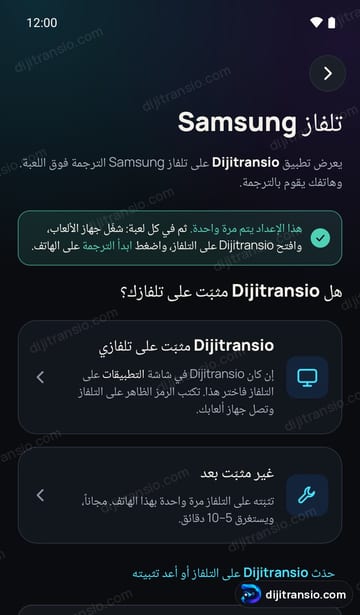
- على الهاتف على هاتفك اختر تلفاز Samsung (Tizen) ثم اضغط غير مثبّت بعد.
- على الهاتف يعثر الهاتف على التلفاز في شبكة Wi-Fi نفسها. على التلفاز تفعّل وضع المطوّر على التلفاز مرة واحدة، ثم على الهاتف تسجّل الدخول بحساب Samsung؛ ويثبّت الهاتف Dijitransio على التلفاز من تلقاء نفسه. الخطوات الخمس كلها مع صور الشاشة في صفحة إعداد تلفاز Samsung.
- على الهاتف في السؤال الأخير تختار أي هاتف سيقوم بالترجمة: هذا الهاتف أو هاتف آخر (بما في ذلك iPhone).
- على التلفاز شغّل جهاز الألعاب أولاً، ثم افتح Dijitransio على التلفاز من التطبيقات واختر مدخل HDMI الخاص بجهاز الألعاب. على الهاتف اكتب رمز التلفاز المكوّن من 6 أرقام الظاهر على التلفاز في الهاتف الذي سيقوم بالترجمة.
إن كان Dijitransio مثبّتاً على تلفازك مسبقاً (ثُبّت بهاتف آخر) فاختر على هاتفك Dijitransio مثبّت على تلفازي واكتب رمز التلفاز مباشرة. تشتري الباقة من الهاتف الذي سيقوم بالترجمة أثناء اللعب.
على التلفاز جهاز TV Box: ثبّت Dijitransio على الجهاز
إن كنت تستخدم جهاز TV Box أو عصا تعمل بنظام Android TV أو Google TV موصولة بتلفازك أو شاشتك (مثل Mi Box وMi TV Stick وChromecast with Google TV وGoogle TV Streamer)، فإنك تثبّت Dijitransio على هذا الجهاز. لا يملك جهاز TV Box مدخل HDMI، لذلك لا تمر صورة جهاز الألعاب عبره. بدلاً من ذلك يفتح الجهاز لعبتك على PS5 أو PS4 عبر شبكة منزلك بميزة اللعب عن بُعد الخاصة بجهاز الألعاب، ويعرضها بملء الشاشة على شاشته ويُظهر الترجمة فوقها. تبقى يد التحكم متصلة بجهاز الألعاب، ويخرج صوت اللعبة من جهاز TV Box أيضاً. لا يعرض جهاز TV Box إلا ألعاب PS5 وPS4؛ ومع Xbox اختر الترجمة على هاتفك.
- على الهاتف على هاتفك اختر Android TV · Google TV ثم جهاز ألعابك. في أعلى شاشة الإعداد يسألك التطبيق أين ستثبّت Dijitransio؟: اختر على جهاز Box موصول بالتلفاز؛ فيصبح العنوان إعداد جهاز Box. ثبّت Dijitransio على الجهاز عبر التثبيت على جهاز Box من الهاتف (اختر جهازك من القائمة في Google Play) أو من متجر Google Play على الجهاز، ثم اضغط على هاتفك ثبّتُه على جهاز Box.
- على التلفاز افتح Dijitransio على الجهاز. عند أول تشغيل يظهر سؤال هل هذا الجهاز TV Box؟: اضغط نعم، هذا جهاز Box. لا يُطلب إذن الشاشة على جهاز TV Box.
- على التلفاز يظهر على الجهاز رمز QR ورمز تلفاز من 6 أرقام. على الهاتف على هاتفك اضغط يظهر رمز QR والرمز على جهاز Box، ثم امسح رمز QR أو اكتب الرمز؛ كما في خطوة Android TV تماماً.
- على الهاتف اربط جهاز ألعابك كما في القسم 3. لترى الرمز على شاشة جهاز الألعاب انقل التلفاز بجهاز التحكم عن بُعد إلى مدخل جهاز الألعاب؛ وعندما تنتهي عُد إلى مدخل جهاز TV Box.
- على الهاتف في الخطوة الأخيرة من الإعداد يعرض الهاتف معلومة اللعبة على جهاز Box بدلاً من النص التجريبي: اضغط فهمت.
إن عرض الهاتف تحذيراً أحمر بأن Dijitransio على جهاز Box يظن أنه تلفاز فلن تظهر اللعبة على شاشة الجهاز: حدّث Dijitransio على جهاز Box، ثم اضغط عليه المساعدة › جهاز Box أم تلفاز؟ › نعم، هذا جهاز Box، ثم اضغط على هاتفك أصلحته على جهاز Box، تابِع. صِل جهاز TV Box وجهاز الألعاب بالراوتر نفسه؛ وصِل جهاز TV Box بكابل إن أمكن، وإلا فبشبكة Wi-Fi بتردد 5 GHz. الأجهزة المناسبة، وما تفعله في كل مرة تلعب فيها، وحلول الرسائل التي تظهر على الجهاز موجودة في صفحة إعداد جهاز TV Box.
على الهاتف الترجمة على هاتفك: لا يُثبَّت شيء على التلفاز
في أجهزة التلفاز التي ليست Android TV ولا LG ولا Samsung من طراز 2019 فما بعد (مثل Vestel وPhilips وHisense بنظام VIDAA وTiVo وأجهزة Samsung الأقدم من 2019 وأجهزة LG القديمة)، وكذلك في الشاشات وأجهزة العرض (البروجكتور)، تختار على هاتفك الترجمة على هاتفك. وإن كان جهاز Android TV أو Google TV Box موصولاً بالشاشة، فإن طريقة جهاز TV Box تعرض الترجمة فوق اللعبة. لا يُثبَّت شيء على التلفاز. يتصل هاتفك بجهاز ألعابك (PS5 أو PS4 أو Xbox) عبر ميزة اللعب عن بُعد الخاصة بجهاز الألعاب، ويقرأ النص الإنجليزي للعبة ويترجمه إلى العربية؛ وتظهر الترجمة على شاشة هاتفك بخط كبير على خلفية سوداء. تضع الهاتف بجانب التلفاز: اللعبة على التلفاز، وترجمتها بجانبها مباشرة.
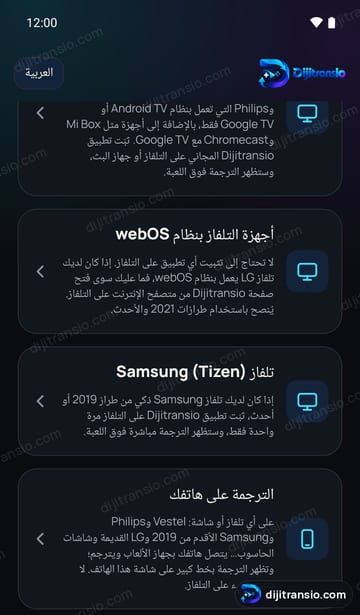
- على هاتفك، في شاشة ما نوع تلفازك؟ مرّر إلى الأسفل واختر الترجمة على هاتفك.
- اختر جهاز ألعابك واربطه: القسم 3 لجهاز PS5 أو PS4، والقسم 4 لجهاز Xbox. مع هذا الخيار أيضاً يتصل هاتفك بجهاز الألعاب عبر اللعب عن بُعد؛ ويلزم حساب PSN ثانٍ مع PS5 وPS4.
- فعّل النص الإنجليزي (English subtitles) في اللعبة (القسم 7)، ثم اضغط ابدأ الترجمة على هاتفك. تُفتح شاشة الترجمة وتبقى مفتوحة طوال اللعب. وإن وضعت الهاتف بالعرض يصبح الخط أكبر.
- صِل الهاتف بالشاحن وضعه بجانب التلفاز في مكان تراه فيه بسهولة.
تخفت الأزرار في شاشة الترجمة إذا لم تلمسها لفترة (حتى لا تترك أثراً على الشاشة)؛ وتعود واضحة عندما تلمس الشاشة. زر إيقاف يوقف الترجمة. يُضبط لون النص واسم المتحدث من مظهر الترجمة على الهاتف.
مع هذا الخيار تُعرض ترجمة الحوارات، أي ترجمة نصوص اللعبة. أما ترجمة الشاشة كاملة، التي تترجم نصوص المهام والأغراض والخريطة والقوائم، فلا تتوفر مع هذا الخيار.
على الهاتف القراءة الصوتية (مع الترجمة على هاتفك)
يمكن للهاتف أيضاً أن يقرأ بصوت مسموع الترجمة التركية الظاهرة على شاشته. تعمل القراءة الصوتية بأصوات تركية فقط، لذلك لا تتوفر إلا عندما تكون لغة الترجمة التركية؛ وعندما تكون لغة الترجمة العربية لا يظهر هذا الخيار في التطبيق. لتشغيلها اضغط القراءة الصوتية في الشاشة الرئيسية للتطبيق على هاتفك، أو زر مكبّر الصوت في شاشة الترجمة.
- كيف تريد أن يصلك الحوار؟: نص (بلا صوت)، أو نص + صوت، أو صوت فقط (لا يظهر نص على الشاشة؛ وإن تعذّر تشغيل الصوت يعود النص تلقائياً).
- الصوت: صوت تركي رجالي وصوت تركي نسائي. يُنزَّل الصوت مرة واحدة عند أول استخدام (نحو 60 MB)؛ وبعدها يعمل دون إنترنت، ويُولَّد الكلام داخل الهاتف نفسه.
- سرعة الكلام: من 0.8× إلى 1.7×.
- اسم المتحدث: يُقرأ أو لا يُقرأ.
- استمع: يجرّب فوراً الصوت والسرعة اللذين اخترتهما.
تقرأ القراءة الصوتية الحوارات فقط (الترجمة). لا تتخطى أي سطر ولا تقرأ السطر نفسه مرتين؛ وإن تأخرت عن الحوار تزيد سرعة الصوت قليلاً من تلقاء نفسها. وإن كانت سماعة أو مكبّر صوت Bluetooth موصولاً فالصوت يخرج منه.
3. اربط جهاز PS5 أو PS4
هذا القسم واحد مع كل أجهزة التلفاز، ويتم في Dijitransio على هاتفك. إن كان جهاز ألعابك Xbox فانتقل إلى القسم 4. يعرض التطبيق كل خطوة بأسماء قوائم جهاز ألعابك؛ وفي هذا الدليل نكتب اسم القائمة بالعربية ومعه الاسم الإنجليزي بين قوسين، لأن كثيراً من أجهزة الألعاب تُستخدم باللغة الإنجليزية.
افهم الحسابين أولاً
يعمل Dijitransio مع PS5 وPS4 بحسابَي PlayStation (PSN) اثنين. وكل شيء في الإعداد قائم على هذا التمييز:
- الحساب الأول = حسابك الخاص. حسابك المعتاد الذي تلعب به ألعابك.
- الحساب الثاني = الحساب الاحتياطي. يُنشأ مجاناً ولا يحتاج إلى PS Plus. تستخدم ميزة اللعب عن بُعد من Sony هذا الحساب في الخلفية لتنقل نص اللعبة إلى Dijitransio.
تلعب دائماً بحسابك الأول. تنتقل إلى الحساب الثاني مرة واحدة فقط أثناء الإعداد؛ ولا يُمسّ شيء من ألعابك ولا بياناتك المحفوظة ولا كؤوسك. تبقى يد التحكم متصلة بجهاز الألعاب.
على الهاتف ليس لديك حساب ثانٍ؟ أنشئه مجاناً
- في شاشة قبل أن تبدأ في Dijitransio على هاتفك اضغط أنشئ حساباً في موقع Sony؛ فتُفتح صفحة إنشاء الحساب في Sony.
- اكتب بريداً إلكترونياً مختلفاً عن بريد حسابك الخاص (الأول).
- أدخل تاريخ ميلادك وكلمة مرور، ثم أكّد الحساب بالرابط في الرسالة التي ترسلها Sony إلى بريدك. الحساب مجاني.
على جهاز الألعاب أضف الحساب الثاني إلى جهاز الألعاب
إن كانت لديك لعبة مفتوحة فاحفظها أولاً: ستبدّل المستخدم على جهاز الألعاب في هذه الخطوات.
| PS5 | PS4 |
|---|---|
| 1. اضغط زر PS في يد التحكم؛ وفي مركز التحكم أسفل الشاشة اختر صورة ملف التعريف (profile picture). | 1. اضغط مطولاً على زر PS في يد التحكم؛ ومن القائمة التي تظهر اختر الطاقة › تبديل المستخدم (Power › Switch User). |
| 2. اختر تبديل المستخدم › إضافة مستخدم › بدء الاستخدام (Switch User › Add User › Get Started). | 2. اختر مستخدم جديد › إنشاء مستخدم (New User › Create a User). |
| 3. سجّل الدخول ببريد حسابك الثاني وكلمة مروره. | 3. في شاشة تسجيل الدخول إلى PlayStation Network سجّل الدخول ببريد حسابك الثاني وكلمة مروره. |
سجّل الدخول إلى PlayStation Network ببريد حسابك الثاني وكلمة مروره، وليس كضيف؛ فإنشاء مستخدم محلي فقط لا يكفي. ولا تحذف الحساب الثاني من جهاز الألعاب بعد انتهاء الإعداد: تستخدمه ميزة اللعب عن بُعد في كل مرة تلعب فيها.
على الهاتف شاشة قبل أن تبدأ
في خطوة جهاز الألعاب في شاشة الإعداد (الخطوة 2 على LG، والخطوة 4 على Android TV) اضغط ابدأ الإعداد؛ فيبدأ إعداد جهاز الألعاب بشاشة قبل أن تبدأ. تعرض مرة أخرى الفرق بين الحسابين وقائمة التجهيز: جهاز الألعاب مشغّل بالكامل، والهاتف على شبكة Wi-Fi المنزل نفسها مع جهاز الألعاب، والحساب الثاني جاهز، ويد التحكم في متناول يدك. إن كنت جاهزاً فاضغط أنا جاهز، تابع في الأسفل.
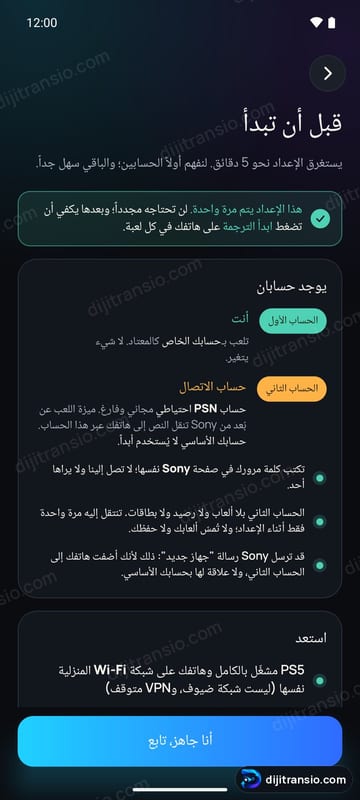
على الهاتف تسجيل الدخول إلى Sony بالحساب الثاني
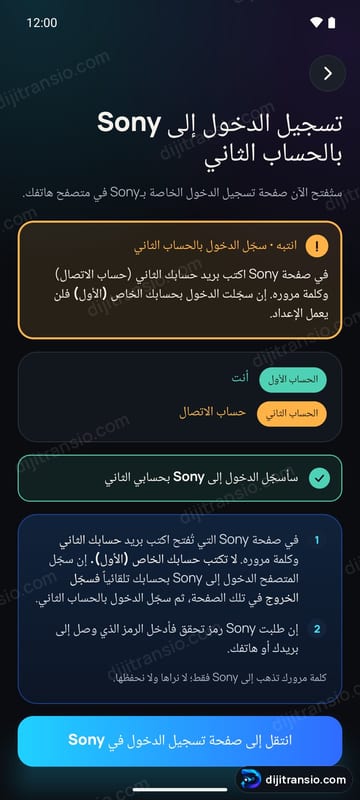
- حدّد أولاً المربع سأسجّل الدخول إلى Sony بحسابي الثاني؛ فلا يعمل الزر قبل ذلك. ثم اضغط انتقل إلى صفحة تسجيل الدخول في Sony، وفي شاشة تسجيل الدخول إلى حساب Sony التي تظهر اضغط افتح صفحة تسجيل الدخول في Sony. تُفتح صفحة تسجيل الدخول الرسمية من Sony في متصفح هاتفك (مثل Chrome على Android، وSafari على iPhone).
- اكتب بريد حسابك الثاني وكلمة مروره؛ ولا تكتب حسابك الخاص (الأول). إن سجّل المتصفح الدخول إلى Sony بحسابك الخاص تلقائياً فسجّل الخروج في تلك الصفحة، ثم سجّل الدخول بالحساب الثاني.
- إن طلبت Sony رمز تحقق فأدخل الرمز الذي يصل إلى بريدك أو هاتفك.
- عند انتهاء تسجيل الدخول تبقى الشاشة بيضاء تماماً دون أي نص. هذا طبيعي: تم تسجيل الدخول. أرسل الآن هذه الصفحة البيضاء إلى Dijitransio.
تكتب كلمة مرورك في صفحة Sony فقط؛ وترى في شريط العنوان اسم موقع ينتهي بـ sony.com أو sonyentertainmentnetwork.com. كلمة مرورك لا تصل إلينا ولا تُحفظ.
على الهاتف أرسل الصفحة البيضاء إلى Dijitransio
- على Android أسهل طريقة هي المشاركة: اضغط زر مشاركة في المتصفح (في Chrome: ⋮ في أعلى الشاشة › مشاركة) واختر Dijitransio من القائمة التي تظهر. يُفتح Dijitransio تلقائياً ويتابع. وإن لم تجده في القائمة فمرّر القائمة جانباً أو إلى الأسفل.
- على Android إن لم تجد المشاركة فاستخدم النسخ: المس شريط العنوان أعلى الصفحة البيضاء مرة واحدة وانسخ العنوان، ثم عُد إلى Dijitransio. يرى Dijitransio العنوان الذي نسخته من تلقاء نفسه ويتابع؛ وإن لم يره فالصقه في الخانة الظاهرة على الشاشة واضغط متابعة.
- على iPhone: اضغط مطولاً على شريط العنوان › نسخ، ثم عُد إلى Dijitransio بلمس Dijitransio أعلى الشاشة. في النافذة التي تظهر اضغط لصق.
يحمل العنوان رمز دخول صالحاً لمرة واحدة ولبضع دقائق فقط؛ وكلمة مرورك ليست فيه. إن انتهت المدة فافتح صفحة تسجيل الدخول في Sony من جديد وسجّل الدخول مرة أخرى.
يظهر أعلى الشاشة التالية اكتمل تسجيل الدخول إلى Sony واسم الحساب الذي سجّلت الدخول به. يجب أن يكون هذا الاسم حسابك الثاني (الاحتياطي). تسألك الشاشة هل هذا حسابك الثاني؟: إن كان كذلك فاضغط نعم، هذا حسابي الثاني (لا تظهر خطوات جهاز الألعاب إلا بعدها)؛ وإن كان حسابك الخاص فاضغط لا، سجّلت الدخول بحسابي الخاص ثم سجّل الدخول مجدداً بالحساب الثاني.
على الهاتف يعثر الهاتف على جهاز الألعاب في شبكة منزلك
يبحث الهاتف عن جهاز الألعاب في شبكة منزلك من تلقاء نفسه؛ وإن وجد أكثر من جهاز تختار الجهاز الذي تريد إقرانه. إن لم يعثر عليه:
- هل جهاز الألعاب مشغّل أو في وضع السكون؟ ليُعثر عليه في وضع السكون يجب أن يكون الإعداد المذكور في القسم 10 مفعّلاً.
- هل هاتفك على شبكة Wi-Fi المنزل نفسها مع جهاز الألعاب؟ شبكة الضيوف وبيانات الجوال وشبكة VPN المفعّلة تُخفي جهاز الألعاب.
- إن كان عزل العملاء (AP isolation) مفعّلاً في الراوتر، أو كان في المنزل راوتر ثانٍ أو مقوّي إشارة، فصِل الهاتف وجهاز الألعاب بالجهاز نفسه؛ ويحل المشكلةَ أيضاً توصيلُ جهاز الألعاب بالراوتر بكابل.
- يطلب iPhone إذن الشبكة المحلية عند أول بحث؛ اضغط سماح. وإن لم تسمح به من قبل فيجب أن يكون مفعّلاً.
- إن لم يُعثر عليه بعد ذلك فاكتب عنوان IP لجهاز الألعاب يدوياً. تجد العنوان في سطر عنوان IPv4 (IPv4 Address): في PS5 في (Settings › Network › Connection Status › View Connection Status)، وفي PS4 في (Settings › Network › View Connection Status) (مثل 192.168.1.20).
على جهاز الألعاب انتقل إلى الحساب الثاني على جهاز الألعاب
| PS5 | PS4 |
|---|---|
| 1. اضغط زر PS في يد التحكم؛ وفي مركز التحكم اختر صورة ملف التعريف › تبديل المستخدم (profile picture › Switch User). | 1. اضغط مطولاً على زر PS في يد التحكم › الطاقة › تبديل المستخدم (Power › Switch User). |
| 2. اختر حسابك الثاني. | 2. اختر حسابك الثاني. |
في PS5 إن لم يكن حسابك الثاني في القائمة فأضفه كمستخدم وليس كضيف، وسجّل الدخول إلى PlayStation Network (انظر أضف الحساب الثاني إلى جهاز الألعاب أعلاه). مع حساب الضيف يتم الإقران مع PS5، لكنه يرفض الاتصال عند بدء الترجمة (80108b26).
يجب أن ترى شاشة جهاز الألعاب. على Android TV لا تظهر شاشة جهاز الألعاب أثناء فتح Dijitransio: انتقل إلى مدخل جهاز الألعاب بزر المصدر (Source) أو الإدخال (Input) في جهاز التحكم بالتلفاز. ومع جهاز TV Box تنقل التلفاز أيضاً إلى مدخل جهاز الألعاب بجهاز التحكم. على LG تظهر شاشة جهاز الألعاب داخل الصفحة أصلاً، وعلى Samsung تظهر خلف Dijitransio.
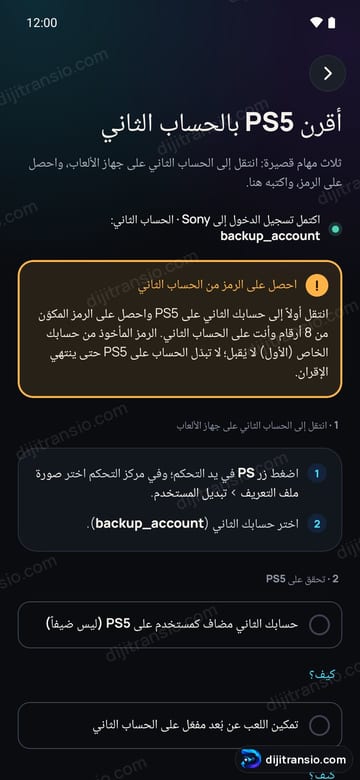
على جهاز الألعاب احصل على رمز جهاز الألعاب المكوّن من 8 أرقام
| PS5 | PS4 |
|---|---|
| 1. وأنت على الحساب الثاني اذهب إلى (Settings › System › Remote Play). | 1. وأنت على الحساب الثاني اضغط أولاً تفعيل (Activate) في (Settings › Account Management › Activate as Your Primary PS4). |
| 2. يجب أن يكون تمكين اللعب عن بُعد (Enable Remote Play) مفعّلاً. هذا الإعداد منفصل لكل مستخدم: يجب أن يكون مفعّلاً (محدداً) لحسابك الثاني أيضاً. | 2. اذهب إلى (Settings › Remote Play Connection Settings)؛ ويجب أن يكون تمكين اللعب عن بُعد (Enable Remote Play) محدداً. |
| 3. اضغط إقران الجهاز (Link Device). | 3. اضغط إضافة جهاز (Add Device). |
| 4. يظهر على الشاشة رمز من 8 أرقام. لا تغلق شاشة الرمز؛ الرمز صالح نحو 5 دقائق. | 4. يظهر على الشاشة رمز من 8 أرقام. لا تغلق شاشة الرمز؛ الرمز صالح نحو 5 دقائق. |
إن كانت لغة جهاز ألعابك الإنجليزية: في PS5 Settings › System › Remote Play › Enable Remote Play وLink Device؛ وفي PS4 Settings › Account Management › Activate as Your Primary PS4، ثم Settings › Remote Play Connection Settings › Add Device.
على الهاتف اكتب الرمز في التطبيق
في شاشة أقرن PS5 بالحساب الثاني على هاتفك، قبل خانة الرمز، يوجد في قسم 2 · تحقق على PS5 مربعات: حسابك الثاني مضاف كمستخدم على PS5 (ليس ضيفاً)، وتمكين اللعب عن بُعد مفعّل على الحساب الثاني، ولا يوجد رمز مرور لتسجيل الدخول (4 أرقام) على الحساب الثاني؛ وعلى PS4 أيضاً: تم التفعيل كجهاز PS4 الأساسي على الحساب الثاني. تحقق من كل إعداد على جهاز الألعاب وحدّد مربعه؛ وإن لم تعرف الطريقة فاضغط كيف؟ تحته. لا تظهر خانة الرمز المكوّن من 8 أرقام قبل تحديد جميع المربعات. ثم اكتب الرمز الذي تراه على جهاز الألعاب في خانة رمز من 8 أرقام على هاتفك واضغط إقران. لا تبدّل الحساب على جهاز الألعاب حتى ينتهي الإقران. بعد عبارة “جارٍ الإقران مع PS5… (بضع ثوانٍ)” ينتقل الهاتف إلى الخطوة التالية.
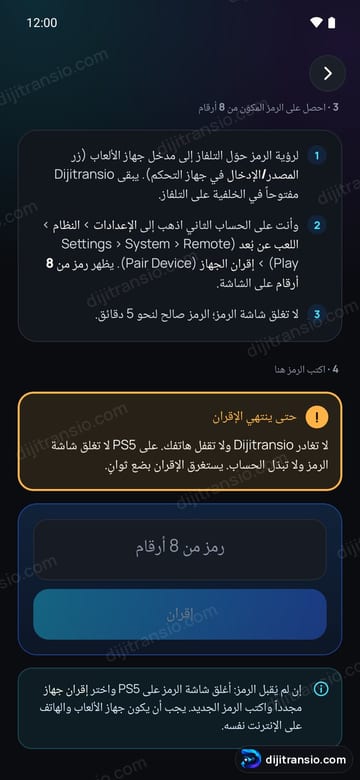
إن لم يُقبل الرمز فأغلق شاشة الرمز على جهاز الألعاب واضغط إقران الجهاز من جديد (في PS4 إضافة جهاز)، ثم اكتب الرمز الجديد. السبب الأكثر شيوعاً أن الرمز أُخذ وأنت على الحساب الأول.
على جهاز الألعاب عُد إلى حسابك الخاص (الأول)
| PS5 | PS4 |
|---|---|
| 1. اضغط زر PS › صورة ملف التعريف › تبديل المستخدم (profile picture › Switch User). | 1. اضغط مطولاً على زر PS › الطاقة › تبديل المستخدم (Power › Switch User). |
| 2. اختر حسابك الخاص (الأول). | 2. اختر حسابك الخاص (الأول). |
إن لم تستجب يد التحكم فاضغط زر PS واختر حسابك الخاص (الأول). ثم اضغط على هاتفك انتقلت إلى حسابي الخاص. تعرض شاشة PS5 جاهز ✓ التالية إعدادَي جهاز الألعاب الموصى بهما (القسم 10)؛ اضغط متابعة.
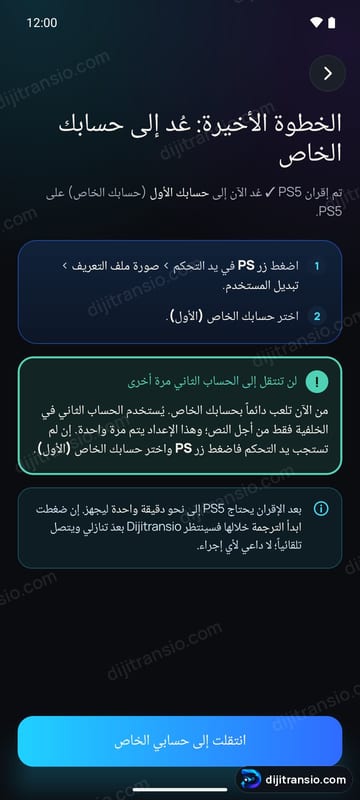
من الآن تلعب دائماً بحسابك الخاص؛ ويستخدم اللعب عن بُعد الحساب الثاني في الخلفية، ولن تحتاج إلى الانتقال إليه مجدداً.
بعد الإقران يحتاج جهاز الألعاب إلى نحو دقيقة واحدة ليصبح جاهزاً. إن ضغطت ابدأ الترجمة خلال هذه المدة فإن Dijitransio ينتظر مع عدّ تنازلي ثم يبدأ من تلقاء نفسه؛ ولا تحتاج إلى فعل شيء.
4. اربط جهاز Xbox
هذا القسم متماثل في كل تلفاز، ويتم في تطبيق Dijitransio على هاتفك. إن كان جهاز الألعاب لديك PS5 أو PS4 فارجع إلى القسم 3. يحتاج Xbox إلى هاتف Android (يُفضَّل Android 12 أو أحدث)؛ وإن لم يظهر خيار Xbox على iPhone فأكمل الإعداد بهاتف Android.
كيف تعمل الترجمة مع Xbox
تلعب اللعبة على التلفاز بيد تحكم Xbox نفسها. يفتح Dijitransio على هاتفك صفحة Microsoft الرسمية للعب عن بُعد داخل التطبيق؛ يصل النص إلى هاتفك عبر هذه الصفحة، ويترجمه Dijitransio. تظهر الترجمة على التلفاز. (إن اخترت الترجمة على هاتفك فتظهر الترجمة على شاشة هاتفك.)
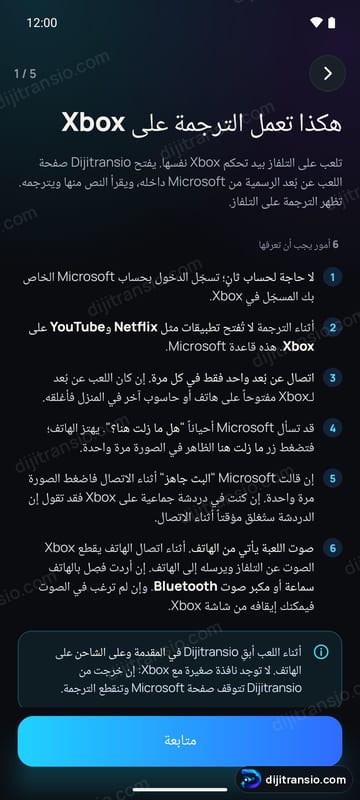
ما يجب أن تعرفه:
- لا حاجة إلى حساب ثانٍ. تسجّل الدخول بحساب Microsoft الخاص بك المسجّل في Xbox.
- يُسمح باتصال واحد عن بُعد في كل مرة. إن كان اللعب عن بُعد على Xbox مفتوحاً على هاتف أو جهاز لوحي أو حاسوب آخر في المنزل فأغلقه.
- أثناء اللعب عن بُعد لا تُفتح تطبيقات الفيديو مثل Netflix وYouTube على Xbox؛ هذه قاعدة Microsoft.
- قد تسأل Microsoft من حين لآخر "هل لا تزال موجودًا؟" (Are you still there?) يهتز الهاتف؛ المس زر ما زلت هنا (I'm still here) الظاهر في الصورة مرة واحدة، فتتابع الترجمة من حيث توقفت.
- لا توجد نافذة صغيرة مع Xbox. يجب أن يبقى Dijitransio في المقدمة على الهاتف؛ إن خرجت من التطبيق تتوقف صفحة Microsoft وتنقطع الترجمة.
- تبقى يد التحكم موصولة بـXbox؛ لا توصل يد تحكم بالهاتف. صوت اللعبة يخرج من الهاتف: أثناء الاتصال عن بُعد يقطع Xbox الصوت عن التلفاز؛ صِل سماعة أو مكبّر صوت Bluetooth بالهاتف. وإن أردت سماع الصوت من التلفاز فادخل على Xbox إلى الإعدادات › عام › مستوى الصوت وإخراج الصوت › خيارات إضافية (Settings › General › Volume & audio output › Additional options) وأزل العلامة من كتم صوت مكبر الصوت عند توصيل سماعة رأس (Mute speaker audio when headset attached)؛ ثم اختر في Dijitransio الصوت متوقف، وإلا يأتي الصوت من التلفاز والهاتف معاً. تفعل هذا مرة واحدة.
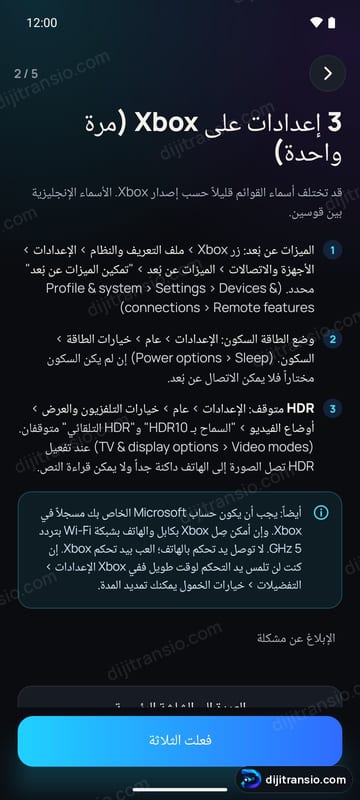
على جهاز الألعاب 3 إعدادات على Xbox (مرة واحدة)
قد تختلف أسماء القوائم قليلاً حسب إصدار برنامج Xbox؛ الأسماء الإنجليزية بين قوسين.
- الميزات عن بُعد: زر Xbox › ملف التعريف والنظام › الإعدادات › الأجهزة والاتصالات › الميزات عن بُعد › يجب أن يكون تمكين الميزات عن بُعد محدداً. (Profile & system › Settings › Devices & connections › Remote features › Enable remote features)
- وضع الطاقة السكون: الإعدادات › عام › خيارات الطاقة › السكون. (Settings › General › Power options › Sleep) يجب أن يكون وضع الطاقة السكون حتى يمكن تشغيل Xbox عن بُعد وهو مطفأ.
- إيقاف HDR: الإعدادات › عام › خيارات التلفزيون والعرض › أوضاع الفيديو › أوقف السماح بـ HDR10 وHDR التلقائي. (Settings › General › TV & display options › Video modes) عند تفعيل HDR تصل الصورة عن بُعد إلى الهاتف داكنة جداً ولا يمكن قراءة النص. طراز Xbox One الأول لا يدعم HDR؛ تجاوز هذه الخطوة.
يجب أن يكون حسابك الخاص على Microsoft مسجلاً في Xbox. ويجب ألا يطلب Xbox كلمة مرور أو PIN عند تسجيل الدخول: الإعدادات › الحساب › تسجيل الدخول والأمان ورقم التعريف الشخصي (PIN) › تغيير تفضيلات تسجيل الدخول والأمان الخاصة بي › مخصص (Sign-in, security & PIN › Change my sign-in & security preferences › Customize): لا تطلب PIN عند تسجيل الدخول، واطلب PIN عند الشراء (لا تختر "بلا عوائق" (No barriers): فستصبح المشتريات أيضاً بلا كلمة مرور). وإن أمكن فصِل Xbox بالموجّه (الراوتر) بكابل، والهاتف بشبكة Wi-Fi بتردد 5 GHz.
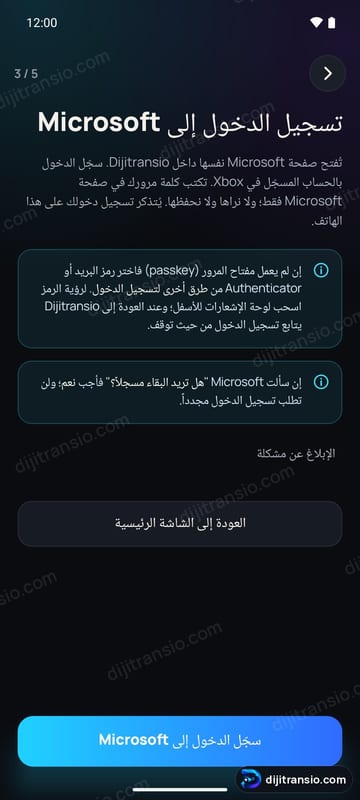
على الهاتف سجّل الدخول بحساب Microsoft
تُفتح صفحة تسجيل الدخول الخاصة بـMicrosoft داخل Dijitransio. سجّل الدخول بالحساب نفسه المسجّل في Xbox. تكتب كلمة مرورك في صفحة Microsoft فقط؛ نحن لا نراها ولا نحفظها. يُحفظ تسجيل دخولك على هذا الهاتف؛ وقد تطلب Microsoft تسجيل الدخول مجدداً من حين لآخر.
- إن لم يعمل مفتاح المرور (passkey) فاختر رمز البريد الإلكتروني أو Authenticator من طرق أخرى لتسجيل الدخول (Other ways to sign in). لرؤية الرمز يمكنك سحب لوحة الإشعارات للأسفل أو الانتقال إلى تطبيق البريد ثم العودة؛ لا تُغلق صفحة تسجيل الدخول.
- إن سألت Microsoft هل تريد البقاء مسجلاً؟ (Stay signed in?) فاضغط نعم.
على الهاتف اتصال تجريبي: اختر Xbox الخاص بك
بعد تسجيل الدخول تُجري صفحة Microsoft داخل Dijitransio اتصالاً تجريبياً بجهاز Xbox، ويتحقق Dijitransio من وصول الصورة ومن أنها ليست داكنة. يستغرق ذلك نحو دقيقة؛ يجب أن يكون Xbox قيد التشغيل أو في وضع السكون. إن كان في حسابك Xbox واحد فقط يختاره Dijitransio بنفسه؛ وإن كان هناك أكثر من واحد فاختر Xbox الخاص بك من القائمة.
- إن ظهر تحت Xbox أنه غير متوفر (Unavailable) لأن الميزات عن بُعد متوقفة، فإما أن الإعداد 1 أعلاه غير مفعّل وإما أن Xbox مطفأ تماماً (وضع الطاقة ليس السكون).
- إن قالت Microsoft البث الخاص بك جاهز (Your stream is ready) أو انقر لبدء التشغيل (Tap to start playing) فالمس الشاشة مرة واحدة.
- إن كنت في مجموعة دردشة (party) على Xbox فستخبرك Microsoft أن جلسة المجموعة ستنتهي مؤقتاً عند الاتصال عن بُعد؛ ويمكنك الانضمام إليها مجدداً بعد الاتصال.
5. هل تظهر الترجمة على التلفاز؟
بعد اتصال جهاز الألعاب يجرّب الهاتف مرة واحدة إظهار الترجمة فوق اللعبة على التلفاز. هذه التجربة مجانية وتجري قبل اختيار الباقة؛ فترى منذ البداية إن كان تلفازك مناسباً. على LG وSamsung مع PS5 وPS4 يحلّ محل هذه التجربة سؤال هل ظهرت صورة جهاز الألعاب؟ على التلفاز. مع الترجمة على هاتفك ومع جهاز TV Box لا توجد هذه الخطوة: مع جهاز TV Box يعرض الهاتف بدلاً منها معلومات اللعبة على جهاز Box.
على التلفاز Android TV: النص التجريبي
- شغّل جهاز الألعاب. ويجب أن يكون Dijitransio مفتوحاً على التلفاز.
- اضغط اختبر على التلفاز على الهاتف.
- ينتقل التلفاز بنفسه إلى مدخل HDMI الخاص بجهاز الألعاب، ويعرض نحو 20 ثانية سطراً مترجماً تجريبياً فوق اللعبة (السطر التجريبي بالتركية).
Let's call it a night.
Arthur: Bu gecelik bu kadar yeter.
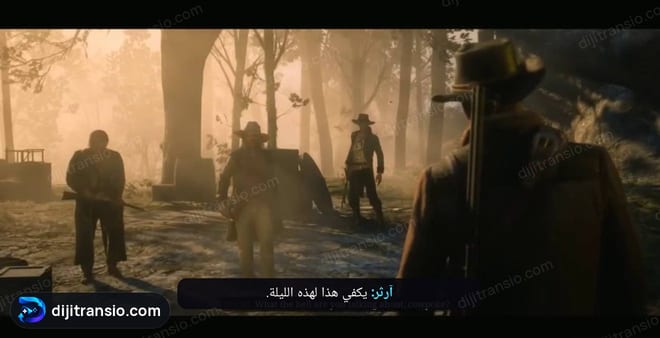
إن لم يعرف التلفاز المدخل الموصول به جهاز الألعاب يظهر على التلفاز سؤال مثل ما مدخل HDMI الموصول به PS5؟؛ اختر المدخل الموصول به كابل جهاز الألعاب على التلفاز أو على الهاتف، ثم اضغط حاول مجدداً على الهاتف. في بعض أجهزة التلفاز يظهر في اسم المدخل أيضاً PlayStation 5 أو Xbox؛ وإن لم يظهر فانظر إلى رقم المدخل الموصول به الكابل في خلف التلفاز. يتذكر التلفاز المدخل لكل جهاز ألعاب على حدة؛ وإن أردت تغييره لاحقاً فاضغط تغيير مدخل HDMI في Dijitransio على التلفاز، أو المس سطر التلفاز في الشاشة الرئيسية على الهاتف.
بعض أجهزة التلفاز لا تُظهر مداخل HDMI للتطبيقات؛ عندها لا يستطيع التلفاز الانتقال إلى المدخل بنفسه ولا يظهر النص التجريبي. انتقل أولاً إلى مدخل جهاز الألعاب بزر المصدر أو الإدخال (Input) في جهاز التحكم، ثم اضغط حاول مجدداً على الهاتف: يظهر النص التجريبي فوق اللعبة. وأثناء اللعب تنتقل أنت إلى المدخل بجهاز التحكم؛ وتظهر الترجمة كالمعتاد.
على الهاتف Android TV: نتيجة التجربة
أجب على الهاتف عن سؤال هل رأيت النص المترجم فوق اللعبة على التلفاز؟
- نعم، رأيته: ينتهي الإعداد. وتكتب الشاشة الأخيرة ما تفعله في كل مرة تلعب.
- لا، لم أره: يرشدك الهاتف حسب السبب. تحقّق بالترتيب: هل جهاز الألعاب قيد التشغيل؟ هل التلفاز على مدخل جهاز الألعاب (يمكنك اختيار المدخل من الهاتف أيضاً)؟ هل مُنح Dijitransio على التلفاز إذن الشاشة (القسم 2)؟ إن لم يمنح التلفاز الإذن فاضغط جرّب الطريقة الأخرى الذي يظهر على الهاتف: تُفتح اللعبة داخل Dijitransio على التلفاز وتظهر الترجمة فوقها. إن ثبّتَّ Dijitransio على جهاز TV Box أو عصا Android TV موصولة بتلفازك فاضغط في Dijitransio على الجهاز المساعدة › جهاز Box أم تلفاز؟ واختر نعم، هذا جهاز Box (إعداد جهاز TV Box). إن لم يظهر النص بعد ذلك فقد لا يسمح هذا التلفاز للتطبيقات بالكتابة فوق صورة جهاز الألعاب: أرسل لنا طرازه عبر WhatsApp؛ وفي الأثناء يمكنك تغيير نوع التلفاز إلى الترجمة على هاتفك (تغيير في بطاقة التلفاز وجهاز الألعاب في الشاشة الرئيسية) لترى الترجمة على هاتفك.
إن أردت إجراء التجربة لاحقاً فاضغط ليس الآن، جرّب لاحقاً؛ وتبدأها من جديد من سطر التلفاز في الشاشة الرئيسية على الهاتف. ويمكنك هناك أيضاً اختيار مدخل HDMI لجهاز الألعاب.
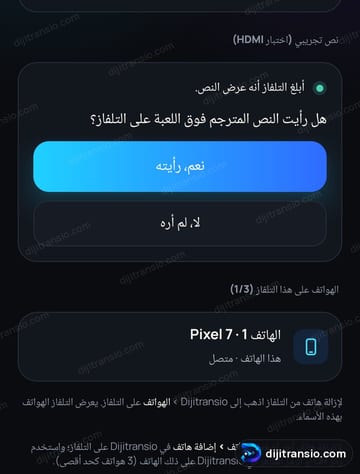
على التلفاز LG وSamsung: اختبار الصورة
مع PS5 وPS4 يحلّ محل هذه التجربة سؤال هل ظهرت صورة جهاز الألعاب؟ في القسم 2: إن ظهرت شاشة جهاز الألعاب والنص التجريبي تحتها في صفحة LG أو في Dijitransio على Samsung فتلفازك جاهز. مع Xbox يرسل Dijitransio نصاً تجريبياً إلى التلفاز بعد الاتصال التجريبي؛ إن ظهر على التلفاز فتلفازك جاهز.
6. أول ترجمة: ابدأ الترجمة على الهاتف
- شغّل التلفاز وجهاز الألعاب. على Android TV افتح Dijitransio على التلفاز؛ ومع جهاز TV Box حوّل التلفاز إلى مدخل الجهاز وافتح Dijitransio عليه؛ وعلى LG افتح dijitransio.com/tv في المتصفح؛ وعلى Samsung شغّل جهاز الألعاب أولاً ثم افتح Dijitransio من التطبيقات على التلفاز.
- افتح اللعبة؛ ويجب أن تكون الترجمة الإنجليزية مفعّلة فيها (القسم 7).
- اضغط ابدأ الترجمة في الشاشة الرئيسية لتطبيق Dijitransio على هاتفك.
عند أول ضغط على ابدأ الترجمة قد يسأل الهاتف هل تريد ترجمة نصوص المهام والعناصر أيضاً؟: اختر نعم، فعّلها وابدأ أو النص فقط (ويمكنك تغيير ذلك لاحقاً من الشاشة الرئيسية). في المرة الأولى تختار باقتك؛ وتظهر الباقات وشروطها في التطبيق وفي المتجر (Google Play أو App Store). تُشترى الباقة على الهاتف؛ ولا يطلب Dijitransio على التلفاز أي شراء. الباقة صالحة على أجهزة حساب المتجر الذي اشتريتها به: على Android بحساب Google نفسه، وعلى iPhone بحساب Apple نفسه. ويمكنك أيضاً ربط جهاز Android واحد آخر بباقتك (القسم 11). إن اشتريت باقة من Dijitransio على التلفاز سابقاً فهذه الباقة صالحة: لا تدفع مجدداً على الهاتف أثناء الترجمة على ذلك التلفاز.
ثم يعرض الهاتف قواعد الهاتف أثناء اللعب مرة واحدة (القسم 8)؛ اضغط فهمت، ابدأ.
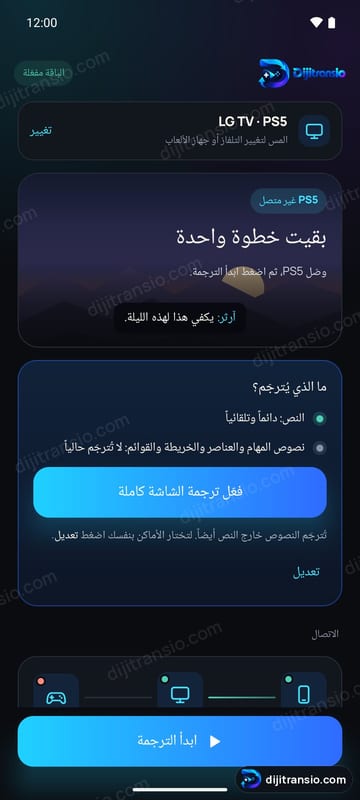
تخبرك الشارة في أعلى الشاشة الرئيسية بما ينقص: بانتظار التلفاز إن لم يكن Dijitransio على التلفاز أو صفحة LG مفتوحاً، وPS5 غير متصل إن لم يكن جهاز الألعاب مقترناً (PS4 غير متصل مع PS4، وجهاز الألعاب غير متصل إن لم يُختر جهاز الألعاب بعد، والتلفاز غير متصل إن لم يُختر التلفاز بعد). وتخبرك بطاقة ما الذي يُترجَم؟ تحتها بما يُترجَم: يُعثر على نصوص الحوار وتُترجم تلقائياً؛ أما نصوص المهام والعناصر والخريطة والقوائم فتفعّل ترجمتها بزر فعّل ترجمة الشاشة كاملة في البطاقة (القسم 12). وفي قسم الاتصال في الأسفل ترى حالة الهاتف والتلفاز وجهاز الألعاب كلاً على حدة.
عند بدء الترجمة لأول مرة يعرض الهاتف مرة واحدة تعريف نجد النص بأنفسنا؛ وإن أردت ترجمة نصوص المهام والعناصر على الشاشة أيضاً فاضغط هناك فعّل؛ وإن لم ترد ذلك الآن فاضغط لاحقاً.
يتصل هاتفك بجهاز الألعاب عبر شبكة منزلك باستخدام ميزة اللعب عن بُعد في جهاز الألعاب. إن كان جهاز الألعاب في وضع السكون فإن الهاتف يوقظه؛ لكن قد لا يستطيع هاتف Android إيقاظ PS4: عندها شغّل PS4 بيد التحكم واضغط ابدأ الترجمة مجدداً. على Android TV ينتقل التلفاز بنفسه إلى مدخل جهاز الألعاب وتظهر الترجمة فوق اللعبة. إن لم يكن Dijitransio على التلفاز في المقدمة في تلك اللحظة فلا ينتقل التلفاز إلى المدخل بنفسه؛ وتظهر في الزاوية ملاحظة مثل انتقل إلى مدخل جهاز الألعاب: HDMI 2، فانتقل بزر المصدر أو الإدخال (Input) في جهاز التحكم. على LG تظهر الترجمة في الصفحة في المتصفح، وعلى Samsung في Dijitransio على التلفاز. مع جهاز TV Box يتصل جهاز Box بجهاز الألعاب لا الهاتف: تُفتح اللعبة بملء الشاشة على شاشة الجهاز وتظهر الترجمة فوقها (أول لعبة على جهاز TV Box).
إن أقرنت PS5 أو PS4 للتو فإن جهاز الألعاب يستعد نحو دقيقة واحدة؛ وينتظر الهاتف بعدّ تنازلي ثم يتصل تلقائياً.
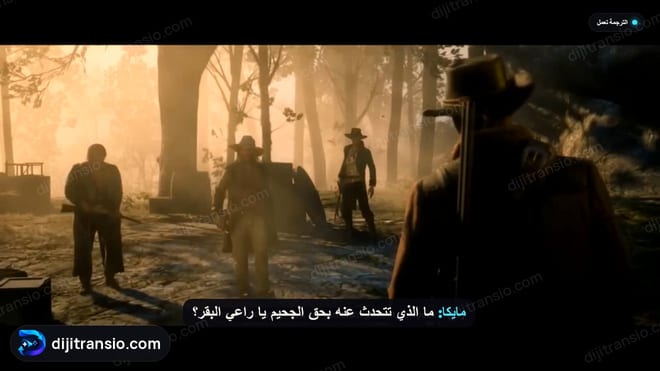
لإيقاف الترجمة اضغط إيقاف الترجمة على الهاتف؛ ويظهر على التلفاز أُوقفت الترجمة على الهاتف.
7. فعّل الترجمة الإنجليزية في اللعبة
يقرأ Dijitransio النص الإنجليزي على الشاشة ويكتب ترجمته مكانه. لذلك يجب في اللعبة أن تكون:
- الترجمة النصية (Subtitles) مفعّلة
- ولغة الترجمة النصية الإنجليزية.
يوجد هذا الإعداد في معظم الألعاب في قائمة اللعبة نفسها، تحت أحد العناوين الصوت أو اللغة أو إمكانية الوصول. قد يسهّل تكبير حجم الترجمة النصية في اللعبة القراءة.
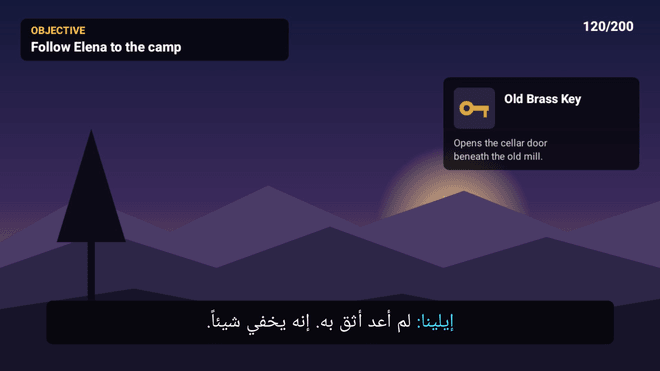
8. الهاتف أثناء اللعب
هاتفك هو من يترجم. إن التزمت بهذه القواعد فلن تنقطع الترجمة:
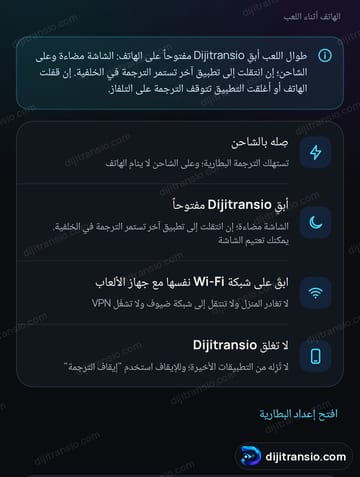
- صِله بالشاحن. تستهلك الترجمة البطارية. اشحنه بكابل؛ وإن سخن الهاتف فانزع غطاءه.
- أبقِ Dijitransio مفتوحاً. لا تغلقه ولا تسحبه من التطبيقات الأخيرة. على هاتف Android لا توجد نافذة صغيرة: إن انتقلت إلى تطبيق آخر تستمر الترجمة في الخلفية، لكن قد يوقف الهاتف التطبيق في الخلفية؛ والأفضل أن يبقى Dijitransio في المقدمة. على iPhone مع PS5 وPS4، إن انتقلت إلى تطبيق آخر تستمر صورة جهاز الألعاب في نافذة صغيرة في الزاوية وتستمر الترجمة في الوصول إلى التلفاز؛ وإن أغلقت النافذة الصغيرة تتوقف الترجمة ويظهر على التلفاز أُوقفت الترجمة على الهاتف. إن تعذّر فتح النافذة الصغيرة على iPhone تتوقف الترجمة؛ وتبدأ من جديد عند عودتك إلى Dijitransio. مع Xbox ومع الترجمة على هاتفك أبقِ Dijitransio في المقدمة.
- لا تقفل الشاشة، بل عتّمها. بدلاً من إطفاء الشاشة اضغط تعتيم الشاشة على الهاتف: تُعتم الشاشة وتستمر الترجمة. مع الترجمة على هاتفك لا يوجد تعتيم لأن الترجمة تظهر على شاشة الهاتف؛ فتبقى الشاشة مضاءة. إن وجدت الترجمة متوقفة بعد فتح القفل والعودة إلى Dijitransio فاضغط ابدأ الترجمة مجدداً.
- ابقَ على شبكة Wi-Fi نفسها مع جهاز الألعاب. لا تخرج من المنزل؛ ولا تنتقل إلى شبكة الضيوف أو بيانات الجوال؛ ولا تشغّل VPN. مع Xbox يجب أن يبقى إنترنت المنزل متاحاً. مع جهاز TV Box يتصل جهاز Box بجهاز الألعاب، فيكفي أن يكون الهاتف متصلاً بالإنترنت؛ والأفضل أن يكون على شبكة Wi-Fi نفسها مع الجهاز.
- على LG أبقِ الصفحة مفتوحة. أثناء اللعب لا تضغط زر الصفحة الرئيسية (Home) أو الإدخال (Input) في جهاز تحكم LG: تُغلق الصفحة في المتصفح وتختفي الترجمة. إن أُغلقت فافتح dijitransio.com/tv في المتصفح مجدداً.
- على Samsung أبقِ Dijitransio مفتوحاً. أثناء اللعب لا تضغط زر الصفحة الرئيسية (Home) أو المصدر (Source) في جهاز تحكم Samsung: ينتقل Dijitransio إلى الخلفية وتختفي الترجمة. إن حدث ذلك فافتح Dijitransio من التطبيقات على التلفاز مجدداً.
- مع جهاز TV Box أبقِ Dijitransio في المقدمة. أثناء اللعب لا تضغط الصفحة الرئيسية (Home) أو رجوع (Back) في جهاز تحكم الجهاز: تُغلق شاشة اللعبة على الجهاز وتتوقف الترجمة. إن حدث ذلك فافتح Dijitransio على الجهاز واضغط ابدأ الترجمة على الهاتف مجدداً.
في هواتف Android توقف بعض الشركات التطبيقات العاملة في الخلفية لتوفير البطارية. اجعل استخدام Dijitransio للبطارية غير مقيّد في إعدادات بطارية الهاتف: زر افتح إعداد البطارية في التطبيق ينقلك إلى هناك؛ واسم الخيار عادة غير مقيّد أو بلا قيود، ويختلف حسب الشركة. الإعداد الذي ينقل إلى بيانات الجوال عند ضعف Wi-Fi (يختلف اسمه حسب الشركة: "Wi-Fi الذكي" أو "الاتصال التكيّفي" أو "مساعد Wi-Fi" وما شابه) قد يقطع الاتصال بجهاز الألعاب؛ أوقفه أثناء اللعب. في Android 13 وما بعده يطلب Dijitransio إذن الإشعارات: يظهر في شريط الإشعارات أثناء الترجمة، ويمكنك إيقافها من هناك أيضاً.
على iPhone أوقف وضع الطاقة المنخفضة أثناء اللعب؛ فعند تفعيله تتباطأ الترجمة.
على Android TV إن كنت ستنتقل إلى تطبيق أو مدخل آخر فاضغط أولاً إيقاف الترجمة على الهاتف؛ وإلا فقد يظهر النص المترجم هناك أيضاً.
9. في كل مرة تلعب
يتم الإعداد مرة واحدة. إقران الهاتف بالتلفاز، وإقران الهاتف بجهاز الألعاب، ومدخل HDMI الذي يتذكره التلفاز كلها دائمة؛ ويُحفظ تسجيل دخول Microsoft على الهاتف أيضاً (وقد تطلب Microsoft تسجيل الدخول مجدداً من حين لآخر). في كل مرة تلعب هناك خطوتان فقط:
| تلفازك | الخطوة 1 | الخطوة 2 |
|---|---|---|
| Android TV / Google TV | افتح Dijitransio على التلفاز | اضغط ابدأ الترجمة على الهاتف |
| LG | افتح dijitransio.com/tv في متصفح التلفاز | اضغط ابدأ الترجمة على الهاتف |
| Samsung | شغّل جهاز الألعاب أولاً، ثم افتح Dijitransio من التطبيقات على التلفاز | اضغط ابدأ الترجمة على الهاتف |
| جهاز TV Box | حوّل التلفاز إلى مدخل الجهاز، وافتح Dijitransio عليه | اضغط ابدأ الترجمة على الهاتف؛ تُفتح اللعبة على شاشة الجهاز |
| الترجمة على هاتفك | صِل الهاتف بالشاحن وضعه بجانب التلفاز | اضغط ابدأ الترجمة على الهاتف |
تُترجم نصوص الحوار تلقائياً. ولنصوص المهام والعناصر اضغط فعّل ترجمة الشاشة كاملة في الشاشة الرئيسية؛ ويبقى الإعداد محفوظاً (مع الترجمة على هاتفك تُترجم الحوارات فقط).
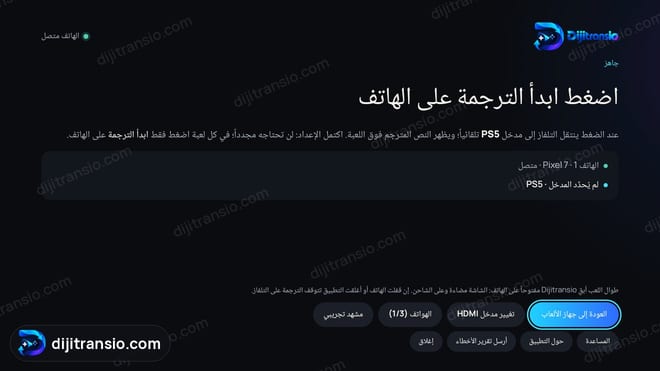
على Android TV يتصل Dijitransio بالهاتف تلقائياً عند فتحه، ويظهر على الشاشة اضغط ابدأ الترجمة على الهاتف. عند إطفاء التلفاز يُغلق Dijitransio عليه أيضاً؛ فافتحه مجدداً عند تشغيل التلفاز. على LG تتذكر الصفحة آخر مدخل استخدمته ولا تطلب رمزاً. على Samsung لا يُفتح Dijitransio تلقائياً عند تشغيل التلفاز؛ تفتحه بعد جهاز الألعاب، ولا يطلب رمزاً. مع PS5 وPS4 تلعب بحسابك ولا تنتقل إلى الحساب الثاني. إن لم تستخدم التلفاز والهاتف معاً إطلاقاً مدة 60 يوماً يُحذف الإقران؛ وعندها تربط التلفاز من جديد (القسم 2).
10. إعدادات جهاز الألعاب الموصى بها
يتم كلاهما مرة واحدة. تعمل الترجمة من دونهما أيضاً، لكن كل شيء يصبح أسهل بهما. إعدادات Xbox في القسم 4.
على جهاز الألعاب تشغيل جهاز الألعاب من وضع السكون
| PS5 | PS4 |
|---|---|
| في (Settings › System › Power Saving › Features Available in Rest Mode) فعّل ابق على اتصال دائم بالإنترنت (Stay Connected to the Internet) وتمكين تشغيل جهاز PS5 من الشبكة (Enable Turning On PS5 from Network). | في (Settings › Power Save Settings › Set Features Available in Rest Mode) حدّد ابق على اتصال دائم بالإنترنت (Stay Connected to the Internet) وتمكين تشغيل جهاز PS4 من الشبكة (Enable Turning On PS4 from Network). |
بذلك إن كان جهاز الألعاب في وضع السكون عند بدء الترجمة يوقظه هاتفك تلقائياً. قد لا يستطيع هاتف Android إيقاظ PS4؛ عندها شغّل PS4 بيد التحكم قبل اللعب.
على جهاز الألعاب إخفاء مربع "اللعب عن بُعد متصل"
على PS5 فعّل إخفاء انبثاق حالة اتصال اللعب عن بُعد (Hide Remote Play Connection Status Pop-Up) في (Settings › System › Remote Play). يظهر هذا المربع على الشاشة أثناء اللعب وقد يغطي النص. الإعداد يُخفي المربع فقط؛ ولا يؤثر في الاتصال ولا في الترجمة. لا يوجد هذا الإعداد على PS4؛ يظهر المربع لحظة ثم يختفي.
11. أكثر من هاتف أو تلفاز أو جهاز ألعاب
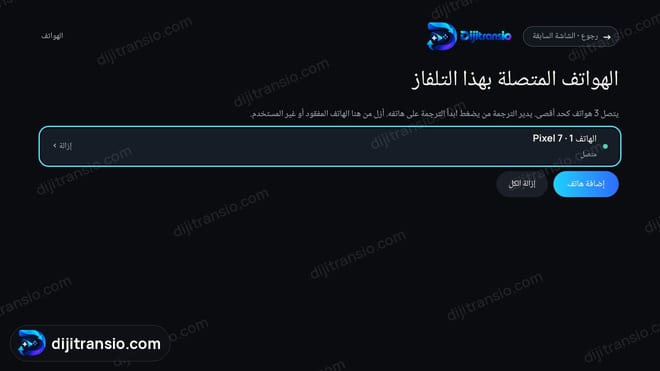
- يمكن ربط 3 هواتف كحد أقصى بتلفاز واحد. لربط هاتف جديد اضغط الهواتف › إضافة هاتف في Dijitransio على Android TV؛ فيظهر رمز QR جديد ورمز تلفاز جديد. على LG اختر إضافة هاتف من قائمة الصفحة، وعلى Samsung من قائمة Dijitransio على التلفاز.
- كل هاتف مضاف يُقرن جهاز الألعاب بنفسه مرة واحدة: مع PS5 وPS4 تسجيل الدخول إلى Sony بالحساب الثاني ورمز جهاز الألعاب المكوّن من 8 أرقام (يمكنك استخدام الحساب الثاني نفسه)، ومع Xbox تسجيل دخوله الخاص إلى Microsoft.
- الهاتف الذي ضغط ابدأ الترجمة هو من يدير الترجمة. إن بدأت بينما يترجم هاتف آخر يعرض هاتفك أولاً شاشة هاتف آخر يترجم (مثل "هاتف سارة يترجم"). إن ضغطت تولَّ الترجمة وابدأ تتوقف ترجمته، وتصل الترجمة إلى التلفاز من هاتفك، ويظهر على هاتفه من تولّى الترجمة؛ وإن ضغطت إلغاء فلا يتغير شيء. قد ينتظر PS5 أو PS4 نحو نصف دقيقة أثناء إغلاق الاتصال السابق؛ وينتظر الهاتف في أثناء ذلك بعدّ تنازلي. إن كان Dijitransio على الهاتف الآخر إصداراً قديماً فلا يمكن إيقافه عن بُعد: اضغط إيقاف الترجمة على ذلك الهاتف، ثم ابدأ.
- كل هاتف يبدأ بباقته الخاصة. على Android تصلح الباقة الموجودة على حساب Google نفسه، وعلى iPhone الموجودة على حساب Apple نفسه. والباقة المشتراة سابقاً من Dijitransio على التلفاز صالحة على الهواتف المتصلة بذلك التلفاز أثناء الترجمة عليه.
- إن ربطت هاتفاً رابعاً: إن كان الهاتف على شبكة المنزل نفسها يُزال من القائمة الهاتف الذي لم يُستخدم منذ أطول مدة، وتظهر ملاحظة على التلفاز. وإن كان على شبكة أخرى يسأل التلفاز أولاً ويذكر أي هاتف سيُزال؛ ولا تتم الإزالة إلا إن أجبت نعم.
- ترى الهواتف المتصلة على التلفاز: على Android TV في الهواتف، وعلى LG وSamsung في قائمة الهواتف ضمن قائمة الصفحة أو قائمة Dijitransio على التلفاز. ومن هناك يمكنك إزالة هاتف واحد أو كل الهواتف. يستخدم الهاتف المُزال الرمز الجديد على التلفاز ليتصل من جديد (على Android TV الهواتف › إضافة هاتف، وعلى LG وSamsung إضافة هاتف في القائمة).
- أكثر من تلفاز: يمكن ربط هاتف واحد بـ5 أجهزة تلفاز كحد أقصى (مثل غرفة المعيشة وغرفة النوم). لتلفاز جديد المس سطر التلفاز في الشاشة الرئيسية على الهاتف › أضف تلفازاً آخر أو اختره. ومن المكان نفسه تختار التلفاز الذي تترجم عليه؛ وتزيل تلفازاً لم تعد تستخدمه عبر مغادرة هذا التلفاز.
- أكثر من جهاز ألعاب: تختار جهاز الألعاب عبر تغيير في بطاقة جهاز الألعاب في الشاشة الرئيسية على الهاتف؛ وعند اختيار جهاز ألعاب جديد لأول مرة يُفتح إعداده. ويتذكر Android TV مدخل HDMI لكل جهاز ألعاب على حدة.
على الهاتف استخدم الترجمة على جهاز آخر
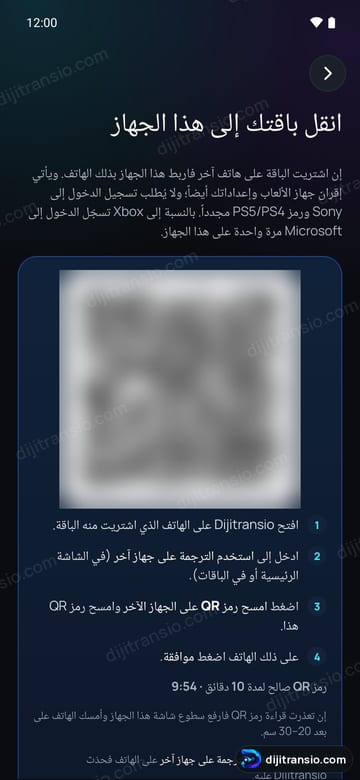
لا يلزم أن يبقى الهاتف الذي اشتريت عليه الباقة مفتوحاً طوال اللعب: يمكن لجهاز Android لوحي في المنزل أو هاتف Android قديم أن يترجم بدلاً منه. وتبقى باقتك صالحة على الهاتف الذي اشتريتها عليه أيضاً.
- ثبّت Dijitransio على الجهاز الآخر وافتحه. في الشاشة الأولى (أو في الباقات أو المساعدة وحول التطبيق) اضغط باقتي على هاتف آخر: انقلها إلى هذا الجهاز؛ فيظهر رمز QR على الشاشة.
- افتح Dijitransio على الهاتف الذي اشتريت عليه الباقة، وادخل إلى استخدم الترجمة على جهاز آخر (في الشاشة الرئيسية أو الباقات أو المساعدة وحول التطبيق)، واضغط امسح رمز QR على الجهاز الآخر وامسح الرمز.
- اضغط موافقة على الهاتف. تنتقل كل إقرانات PS5 وPS4 وإعداداتك إلى الجهاز الآخر (يتذكر ذلك الجهاز 4 أجهزة ألعاب كحد أقصى)؛ ولا يُطلب هناك تسجيل الدخول إلى Sony والرمز المكوّن من 8 أرقام مجدداً. مع Xbox تسجّل الدخول إلى Microsoft مرة واحدة على ذلك الجهاز.
- اربط التلفاز مرة واحدة على الجهاز الآخر: على Android TV الهواتف › إضافة هاتف، وعلى LG وSamsung إضافة هاتف في قائمة الصفحة أو قائمة Dijitransio على التلفاز، ثم رمز QR أو رمز التلفاز (القسم 2).
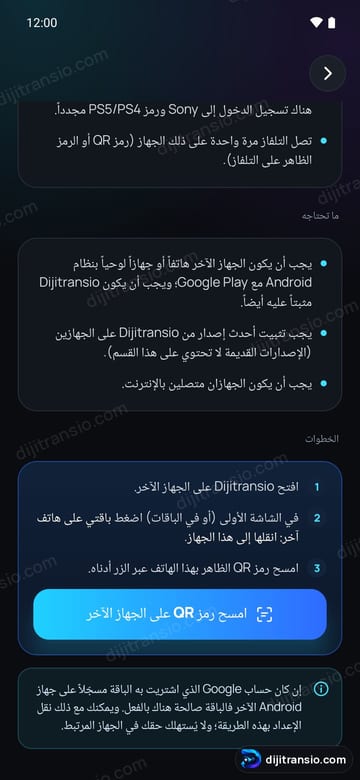
يمكن ربط جهاز Android واحد كحد أقصى بباقتك، ولا تعمل الترجمة إلا على جهاز واحد في الوقت نفسه. إن ضُغط ابدأ الترجمة على أحدهما بينما يترجم الآخر يظهر خيار أوقف الترجمة على ذلك الجهاز؛ فتتوقف الترجمة على ذلك الجهاز خلال نصف دقيقة على الأكثر، ويظهر على التلفاز أي جهاز أوقفها. ولأن الجهاز المرتبط والهاتف الذي اشتريت عليه الباقة لا يمكنهما الترجمة في الوقت نفسه، فالترجمة بهما معاً على تلفازين مختلفين في آنٍ واحد تحتاج إلى باقة ثانية. يجب أن يكون الجهاز المرتبط متصلاً بالإنترنت لبدء الترجمة. ويمكنك إزالة الربط متى شئت من الهاتف الذي اشتريت عليه الباقة.
إن كان حساب Google الذي اشتريت به الباقة مسجلاً على جهاز Android الآخر فالباقة صالحة هناك أصلاً؛ وبطريقة رمز QR نفسها تنقل الإعداد فقط، ولا يُحتسب ذلك من حق الجهاز المرتبط. لاستخدامها على iPad أو iPhone آخر افتح Dijitransio على ذلك الجهاز بحساب Apple نفسه واضغط الباقات › استعادة المشتريات؛ وتُجري إعداد جهاز الألعاب على ذلك الجهاز. الباقة المشتراة من Google Play لا يمكن استخدامها على iPhone وiPad.
12. اضبطه كما يناسبك (اختياري)
كل الإعدادات موجودة في Dijitransio على هاتفك؛ لا توجد شاشة إعدادات على التلفاز. يُحفظ المظهر لكل هاتف على حدة: يطبّق التلفاز إعدادات الهاتف الذي يقوم بالترجمة.
على الهاتف مظهر الترجمة
الأنماط الجاهزة، والموضع، وحجم الخط، والخلفية، وعتامة الخلفية، ولون الخط، واسم المتحدث. تظهر التغييرات التي تجريها على الهاتف معاينةً مباشرة على التلفاز؛ وإن كان هاتف آخر يترجم على ذلك التلفاز في تلك اللحظة، فيُطبَّق مظهرك عندما تضغط ابدأ الترجمة. عند اختيار تلقائي لحجم الخط، يكون النص المترجم بحجم نص الترجمة الأصلي في اللعبة نفسه ولا يغطي شاشة اللعبة.
على الهاتف منطقة النص
يحدد التطبيق مكان نص الحوار في اللعبة بنفسه (تلقائي). إن كانت اللعبة تعرض نص الحوار في مكان غير معتاد، فاضغط اختيار يدوي وارسم مكانه بإصبعك على الصورة الحقيقية للعبة.
على الهاتف ترجمة الشاشة كاملة: نصوص المهام والعناصر والخريطة والقوائم
يُترجم نص الحوار تلقائياً؛ لا تحتاج إلى فعل شيء من أجله. إن أردت أن تقرأ نصوص المهام أو العناصر أو الخريطة أو تلميحات الأزرار أو القوائم مترجمةً أيضاً، فاضغط فعّل ترجمة الشاشة كاملة في الشاشة الرئيسية على هاتفك. ويسألك التطبيق أيضاً عند أول مرة تبدأ فيها الترجمة: إن اخترت نعم، فعّلها وابدأ تُفعَّل.
- الشاشة كاملة (موصى به): تُقرأ الشاشة كلها ما عدا مكان نص الحوار؛ ولا تحتاج إلى اختيار أي أماكن.
- الأماكن التي أختارها فقط: تحدد بنفسك الأماكن التي يظهر فيها النص (3 أماكن كحد أقصى، ومجموعها معاً 85% من الشاشة كحد أقصى). تضع الأماكن بإصبعك على الصورة الحقيقية للعبة؛ ولأن هذه الأماكن وحدها تُقرأ، تصل الترجمة أسرع قليلاً.
لا يتجاوز مربع الترجمة مساحة النص الإنجليزي؛ ولا يغطي الرموز المجاورة له ولا الخريطة. تُفعَّل ترجمة الشاشة كاملة وتُوقف بشكل مستقل عن ترجمة نص الحوار.
على الهاتف محرك الترجمة ومفتاح API الخاص بك
المحرك الافتراضي دون إنترنت مجاني، ومشمول في باقتك، ويعمل على هاتفك. ويمكنك إن أردت إضافة مفتاحك الخاص من DeepL أو Microsoft Azure أو Google Cloud أو Gemini أو OpenAI أو Claude من محرك الترجمة على هاتفك؛ يُحفظ المفتاح على هاتفك، وتدفع رسوم تلك الخدمة للخدمة نفسها مباشرة. إن انقطع الإنترنت أو لم تستجب الخدمة، تنتقل الترجمة تلقائياً إلى المحرك الذي يعمل دون إنترنت، فلا يضيع أي نص. تجد الخدمات المجانية ومكان الحصول على المفتاح في صفحة خدمات الترجمة.
جرّب بدون جهاز ألعاب
يعرض جرّب بدون جهاز ألعاب على هاتفك شكل الترجمة في مشهد تجريبي من لعبة؛ وإن كان هاتفك متصلاً بتلفاز فتظهر الترجمة على التلفاز أيضاً. وإن كان هاتف آخر يترجم على ذلك التلفاز في تلك اللحظة، فتظهر التجربة على هاتفك فقط. ويوجد في Dijitransio على Android TV أيضاً مشهد تجريبي؛ يعرض شكل الترجمة على التلفاز دون جهاز ألعاب أو هاتف.
إن كنت تستخدم Dijitransio على التلفاز من قبل
أصبح Dijitransio يترجم على هاتفك، والتلفاز يعرض الترجمة فقط. ولأن الهواتف أسرع من معظم أجهزة التلفاز، تصل الترجمة أسرع. يتم الانتقال مرة واحدة:
- حدّث Dijitransio على التلفاز من Google Play وافتحه. تظهر شاشة المستجدات ورمز QR.
- حدّث Dijitransio على هاتفك أيضاً من Google Play أو App Store؛ وإن لم يكن مثبتاً على هاتفك فثبّته. الإصدار القديم لا يتعرّف على رمز QR الجديد على التلفاز.
- على الهاتف اختر Android TV · Google TV وجهاز الألعاب، ثم امسح رمز QR على التلفاز أو اكتب رمز التلفاز (القسم 2).
- أكمل إعداد جهاز الألعاب على الهاتف مرة واحدة (القسم 3 أو 4). يجب أن يتعرّف جهاز الألعاب على الهاتف بشكل منفصل؛ لذلك يُطلب مجدداً تسجيل الدخول بالحساب الثاني والرمز المكوّن من 8 أرقام من جهاز الألعاب.
- لا تنتقل إعدادات التلفاز إلى الهاتف: إن كان لديك مفتاح API خاص بك فأدخله مجدداً من محرك الترجمة على الهاتف، واضبط مظهر الترجمة وترجمة الشاشة كاملة مجدداً على الهاتف.
إن كانت الباقة التي اشتريتها في Dijitransio على التلفاز سارية، فلن تُطلب منك باقة على الهاتف أثناء الترجمة على ذلك التلفاز؛ ولن تدفع مرة أخرى. إن لم يكن لديك هاتف أو تعثّرت أثناء الانتقال، راسلنا عبر WhatsApp لنحلّ الأمر معاً.
أكثر المشكلات شيوعاً
إن لمست فقاعة WhatsApp الخضراء في زاوية شاشات الإعداد تظهر بطاقة هل تحتاج إلى مساعدة في الإعداد؟؛ وتُضاف الخطوة التي أنت فيها إلى رسالتك تلقائياً.
الرمزان يختلطان. رمز التلفاز من 6 أرقام ويربط هاتفك بالتلفاز؛ ويظهر على شاشة التلفاز. رمز جهاز الألعاب من 8 أرقام وتحصل عليه على PS5 من إقران الجهاز (Link Device)، وعلى PS4 من إضافة جهاز (Add Device).
الهاتف لا يتعرّف على رمز QR الخاص بالتلفاز. Dijitransio على هاتفك إصدار قديم: حدّثه من Google Play أو App Store. وفي الأثناء يمكنك كتابة رمز التلفاز المكوّن من 6 أرقام يدوياً.
الهاتف لا يجد جهاز الألعاب. هل جهاز الألعاب مشغّل أو في وضع السكون؟ هل الهاتف على شبكة Wi-Fi المنزلية نفسها مع جهاز الألعاب؟ شبكة الضيوف وبيانات الجوال وشبكة VPN المفعّلة تُخفي جهاز الألعاب. إن كان عزل العملاء (AP isolation) مفعّلاً في الراوتر، أو كان لديك راوتر ثانٍ أو مقوٍّ للإشارة، فاربط الهاتف وجهاز الألعاب بالجهاز نفسه. على iPhone يجب تفعيل . إن لم يُعثر عليه بعد ذلك، فاكتب عنوان IP لجهاز الألعاب يدوياً (القسم 3).
تم إقران PS5 لكنه يرفض الجلسة عند بدء الترجمة (80108b26). إعداد تمكين اللعب عن بُعد (Enable Remote Play) على PS5 منفصل لكل مستخدم: انتقل على PS5 إلى حسابك الثاني وفعّل الإعداد لحسابك الثاني أيضاً في (Settings > System > Remote Play). يجب أن يكون الحساب الثاني مضافاً على PS5 كمستخدم لا كضيف، وأن يكون مسجَّل الدخول إلى PlayStation Network. ثم اضغط في الشاشة الرئيسية على هاتفك الاتصال › أعد إقران PS5. إن لم ينجح ذلك فأطفئ PS5 تماماً وشغّله (ليس وضع السكون)، وانتظر دقيقة، وابدأ الترجمة مجدداً.
اللعبة لا تُفتح على جهاز TV Box. هل Dijitransio مفتوح وفي المقدمة على جهاز Box؟ هل جهاز Box وجهاز الألعاب متصلان بالراوتر نفسه؟ هل أجبت عن السؤال على جهاز Box بـنعم، هذا جهاز Box؟ تجد حل كل رسالة على جهاز Box في صفحة إعداد جهاز TV Box.
الهاتف يقول “افتح Dijitransio على التلفاز” لكنه مفتوح. هل الإنترنت متصل على الهاتف والتلفاز؟ إن أُعيد ضبط Dijitransio على التلفاز أو أُعيد تثبيته، فسيعرض التلفاز رمزاً جديداً: اكتب ذلك الرمز على الهاتف.
الترجمة لا تظهر فوق اللعبة على Android TV. هل التلفاز على مدخل جهاز الألعاب؟ هل إذن الشاشة مفعّل لـDijitransio على التلفاز (القسم 2)؟ هل الترجمة مفعّلة على الهاتف؟ بعض أجهزة التلفاز لا تسمح للتطبيقات بالكتابة فوق صورة HDMI؛ في هذه الحالة غيّر نوع التلفاز إلى الترجمة على هاتفك لتقرأ الترجمة على هاتفك.
مربع الترجمة ليس فوق النص الإنجليزي تماماً. إن كان حجم الصورة في إعدادات التلفاز على خيار يقصّ الصورة من الأطراف، ينزاح المربع. اختر لحجم الصورة خياراً لا يقصّ الصورة، مثل “ملاءمة الشاشة” (Fit to screen) أو “Just Scan” أو “Full Pixel”؛ يختلف الاسم حسب الشركة.
النص المترجم يظهر على التلفاز فوق تطبيق آخر أيضاً. على Android TV، إن كنت ستخرج من اللعبة إلى تطبيق أو مدخل آخر، فاضغط أولاً إيقاف الترجمة على الهاتف.
تتوقف الترجمة عند قفل الهاتف. هذا طبيعي: الهاتف هو الذي يترجم. بدلاً من القفل استخدم تعتيم الشاشة. إن عدت إلى Dijitransio بعد فتح القفل ووجدت الترجمة متوقفة، فاضغط ابدأ الترجمة مجدداً.
الترجمة تتأخر. بعض التأخير طبيعي: الهاتف يقرأ النص أولاً ثم يترجمه. إن كان التأخير كبيراً فصِل الهاتف بالشاحن، وأوقف وضع الطاقة المنخفضة على iPhone أو توفير البطارية على Android، وقرّب الهاتف من الراوتر أو اربطه بشبكة Wi-Fi بتردد 5 GHz. إن ظهر على التلفاز الاتصال بالهاتف بطيء فشبكة Wi-Fi ضعيفة.
ينطفئ التلفاز من تلقاء نفسه بعد مدة. لأنك تلعب بيد تحكم جهاز الألعاب، لا يُلمس جهاز التحكم الخاص بالتلفاز لوقت طويل؛ وبعض أجهزة التلفاز تعدّ ذلك “لا أحد يشاهد” فتنطفئ. أوقف خيار الإيقاف التلقائي (توفير الطاقة أو الوضع الاقتصادي Eco) في إعدادات التلفاز؛ يختلف مكانه حسب الشركة.
شاشة LG تُظلم بعد دقائق. في طرازات OLED من LG قد يعمل حافظ الشاشة إن لم يُضغط أي زر في جهاز التحكم لمدة. لمنع ذلك قد يطلب Dijitransio على هاتفك الاتصال بالتلفاز؛ وافق على سؤال الإذن الذي يظهر على التلفاز. إن فاتك السؤال يعيد الهاتف طرحه بضع مرات؛ وإن رفضته فأعد ربط الهاتف بالتلفاز ليُطرح مجدداً. وأوقف Quick Start+ إن كان مفعّلاً في الإعدادات › كل الإعدادات › عام › الأجهزة › إدارة التلفاز (في الطرازات الأقدم: الإعدادات › عام › Quick Start+). إن استمرت الشاشة في الإظلام، فأوقف إطفاء الشاشة التلقائي في إعدادات توفير الطاقة في التلفاز؛ يختلف مكانه حسب الطراز.
اختفى النص المترجم على LG. ربما أُغلقت الصفحة أو انتقل التلفاز إلى مدخل آخر. زر الصفحة الرئيسية (Home) أو الإدخال (Input) في جهاز تحكم LG يخرجك من الصفحة. افتح dijitransio.com/tv في المتصفح مجدداً؛ تتذكر الصفحة آخر مدخل. إن كان التلفاز ينتقل تلقائياً إلى مدخل جهاز الألعاب عند تشغيله (HDMI-CEC؛ SIMPLINK في LG) فستُغلق الصفحة: شغّل جهاز الألعاب أولاً ثم افتح الصفحة.
تتوقف الترجمة مع Xbox. مع Xbox يجب أن يبقى Dijitransio في المقدمة على الهاتف. إن ظهر سؤال “هل ما زلت هنا؟” فاضغط ما زلت هنا. إن أغلقت Microsoft الاتصال لعدم وجود نشاط لوقت طويل، فراجع الإعدادات › التفضيلات › خيارات الخمول (Settings › Preferences › Idle Options) على Xbox.
الاتصال بـXbox لا ينجح. إن كانت شبكة VPN أو مانع إعلانات أو DNS خاص مفعّلاً على الهاتف فأوقفه. اربط Xbox بكابل أو بشبكة Wi-Fi بتردد 5 GHz؛ ويجب أن يكون نوع NAT في إعدادات الشبكة على Xbox “مفتوح” أو “متوسط”.
هاتفي iPhone. لا مشكلة: نزّل Dijitransio من App Store. الخطوات نفسها على PS5 وPS4؛ عند أول بحث عن جهاز الألعاب اضغط سماح على إذن الشبكة المحلية. إن لم يظهر خيار Xbox على iPhone، فستحتاج إلى هاتف Android لـXbox.
رسائل الأخطاء وحلولها
| أين | الرسالة على الشاشة | ماذا تفعل |
|---|---|---|
| الهاتف | افتح Dijitransio على التلفاز | التلفاز مطفأ أو أُغلق التطبيق على التلفاز. افتح Dijitransio على التلفاز؛ وعلى LG افتح dijitransio.com/tv في المتصفح. عند الاتصال يتابع الهاتف تلقائياً. إن كان التلفاز مشغّلاً فتحقق من اتصال الهاتف بالإنترنت. |
| الهاتف | حدّث Dijitransio على التلفاز | حدّث Dijitransio من متجر Google Play على التلفاز. على LG أغلق الصفحة في المتصفح وافتحها مجدداً. |
| الهاتف | لم يُعثر على هذا الرمز أو انتهت صلاحيته | اكتب رمز التلفاز الجديد المكوّن من 6 أرقام الظاهر على التلفاز، أو امسح رمز QR مجدداً. |
| الهاتف | هذا ليس رمز QR الخاص بـDijitransio | Dijitransio على هاتفك إصدار قديم: حدّثه من Google Play أو App Store، ثم امسح الرمز مجدداً. |
| الهاتف | بانتظار الموافقة على التلفاز، أو: تم رفض الاتصال على التلفاز (ضُغط "لا") | اختر نعم في السؤال الظاهر على التلفاز. إن ضُغط "لا" فاكتب الرمز الجديد الظاهر على التلفاز. |
| الهاتف | أُزيل هذا الهاتف من التلفاز | أُزيل من قائمة الهواتف على التلفاز، أو اتصل هاتف رابع مكانه. لإعادة الربط اضغط على Android TV الهواتف › إضافة هاتف (وعلى LG إضافة هاتف في القائمة) واكتب الرمز الجديد. |
| الهاتف | أُعيد ضبط التلفاز وحُذفت الاتصالات القديمة | أُعيد ضبط Dijitransio على التلفاز أو أُعيد تثبيته. اكتب الرمز الجديد الذي يعرضه التلفاز. |
| الهاتف | لم يُمنح إذن الكاميرا | بدلاً من رمز QR اكتب رمز التلفاز المكوّن من 6 أرقام الظاهر على التلفاز، أو امنح Dijitransio إذن الكاميرا من إعدادات الهاتف. |
| الهاتف | لم يُعثر على جهاز الألعاب | هل جهاز الألعاب مشغّل، وهل الهاتف على شبكة Wi-Fi نفسها، وهل VPN متوقف؟ هل إذن الشبكة المحلية مفعّل على iPhone؟ فعّل إعداد وضع السكون (القسم 10) أو اكتب عنوان IP. |
| الهاتف | انتهت صلاحية رمز تسجيل الدخول أو أنه غير صالح | افتح صفحة تسجيل الدخول في Sony مجدداً، وسجّل الدخول بالحساب الثاني، وأرسل الصفحة البيضاء إلى Dijitransio فوراً. |
| الهاتف | لم يُقبل الرمز | احصل على الرمز من جهاز الألعاب وأنت على الحساب الثاني. أغلق شاشة الرمز ثم اختر إقران الجهاز (Link Device) مجدداً (على PS4 إضافة جهاز (Add Device))، واكتب الرمز الجديد. على PS4 تأكد من أنك نفّذت تفعيل جهاز PS4 واعتباره جهازك الرئيسي (Activate as Your Primary PS4) وأنت على الحساب الثاني. |
| الهاتف | انتهت صلاحية الإعداد | الإعداد صالح لمدة 30 دقيقة. اضغط حسناً، ثم اضغط ابدأ الإعداد مجدداً في خطوة جهاز الألعاب؛ يبدأ إعداد جديد. |
| الهاتف | PS5 لا يسمح باللعب عن بُعد | يفتح الهاتف هذه الشاشة عندما يتكرر الرفض نفسه. على PS5 انتقل إلى حسابك الثاني، وتحقق على جهاز الألعاب من الإعدادات الظاهرة على الشاشة وحدّد مربعاتها، ثم عُد إلى حسابك الخاص واضغط تحققت، حاول مجدداً. وإن لم ينجح فأقرن PS5 من جديد من الشاشة نفسها. |
| الهاتف | يظن Dijitransio على جهاز Box أنه تلفاز | وبهذا لن تظهر اللعبة على شاشة جهاز Box. حدّث Dijitransio على جهاز Box، ثم اضغط عليه المساعدة › جهاز Box أم تلفاز؟ › نعم، هذا جهاز Box، ثم اضغط على هاتفك أصلحته على جهاز Box، تابِع. |
| الهاتف | PS5 ينهي الإقران؛ وسيتصل تلقائياً | انتظر. يستعد جهاز الألعاب نحو دقيقة واحدة بعد الإقران؛ ويتصل الهاتف بنفسه عند انتهاء العد التنازلي. |
| الهاتف | الهاتف السابق يحرّر PS5 | انتظر. عندما تتولى الترجمة من هاتف آخر، لا يقبل جهاز الألعاب اتصالاً جديداً لنحو نصف دقيقة. |
| الهاتف | PS5 في جلسة لعب عن بُعد أخرى الآن | أغلق اللعب عن بُعد على هاتف آخر أو حاسوب أو PS Portal؛ وإن كانت الترجمة مفعّلة بجهاز الألعاب نفسه على تلفاز آخر فأوقفها. ثم ابدأ الترجمة مجدداً. |
| الهاتف | اللعب عن بُعد متوقف | فعّل تمكين اللعب عن بُعد (Enable Remote Play) على PS5 في (Settings > System > Remote Play)، وعلى PS4 في (Settings > Remote Play Connection Settings). على PS5 هذا الإعداد منفصل لكل مستخدم: فعّله لحسابك الثاني أيضاً. |
| الهاتف | رفض PS5 الاتصال | أطفئ PS5 تماماً وشغّله، وانتقل على جهاز الألعاب إلى الحساب الثاني مرة واحدة ثم عُد إلى حسابك. إن استمرت المشكلة فأعد إقران جهاز الألعاب من البداية على الهاتف. |
| الهاتف أو جهاز TV Box | لم يفتح PS5 جلسة اللعب عن بُعد (80108b26)؛ وعلى جهاز TV Box: رفض PS5 الجلسة (80108b26) | انتقل على PS5 إلى حسابك الثاني، وفعّل تمكين اللعب عن بُعد (Enable Remote Play) في (Settings > System > Remote Play): هذا الإعداد منفصل لكل مستخدم، ويجب أن يكون مفعّلاً لحسابك الثاني أيضاً. إن لم يكن الحساب الثاني موجوداً على PS5 فأضفه كمستخدم لا كضيف، وسجّل الدخول إلى PSN؛ ثم اضغط على الهاتف الاتصال › أعد إقران PS5. إن لم ينجح ذلك فأطفئ PS5 تماماً وشغّله، وانتظر دقيقة، وابدأ مجدداً. |
| الهاتف | رمز مرور تسجيل الدخول (4 أرقام) مفعّل على الحساب الثاني في PS5 | وأنت على الحساب الثاني أزل رمز المرور (القسم 3)، وابدأ الترجمة مجدداً. |
| الهاتف | PS5 في وضع السكون ولم يستيقظ | شغّل جهاز الألعاب بيد التحكم، أو اضبط إعداد التشغيل من الشبكة في القسم 10. قد لا يستطيع هاتف Android إيقاظ PS4: شغّل PS4 بيد التحكم ثم ابدأ مجدداً. |
| الهاتف | لم أرَ أي نص بعد | هل الترجمة الإنجليزية مفعّلة في اللعبة، وهل لغة الترجمة في إعدادات اللعبة هي الإنجليزية؟ |
| الهاتف | تولّى هاتف آخر الترجمة | ضغط هاتف آخر ابدأ الترجمة على هذا التلفاز. إن أردت البدء مجدداً فاضغط ابدأ الترجمة؛ وعندها تتوقف الترجمة على الهاتف الآخر. |
| الهاتف | الترجمة مفعّلة على جهاز آخر الآن | الجهاز الآخر المرتبط بباقتك يترجم الآن. اضغط أوقف الترجمة على ذلك الجهاز؛ تتوقف الترجمة على ذلك الجهاز خلال نصف دقيقة على الأكثر وتبدأ هنا. |
| الهاتف | لم يصل رد من جهاز Box | هل Dijitransio مفتوح على جهاز TV Box؟ افتح التطبيق على جهاز Box، ثم اضغط ابدأ الترجمة مجدداً على الهاتف. |
| الهاتف | تعذر على جهاز Box الاتصال بـPS5 | هل PS5 مشغّل وعلى الشبكة نفسها مع جهاز Box؟ اربط جهاز Box وPS5 بالراوتر نفسه، ثم ابدأ الترجمة مجدداً. |
| جهاز TV Box | تعذر فتح شاشة اللعبة في Dijitransio على جهاز Box | افتح Dijitransio على جهاز Box واتركه في المقدمة (لا تعد إلى الشاشة الرئيسية لجهاز Box)، ثم ابدأ الترجمة مجدداً على الهاتف. |
| الهاتف | تعمل على جهاز Box ألعاب PS5 وPS4 فقط | لا يمكن تشغيل Xbox على جهاز Box: غيّر نوع التلفاز على الهاتف إلى الترجمة على هاتفك. |
| الهاتف (Xbox) | Xbox لا يقبل الاتصال عن بُعد | فعّل الميزات عن بُعد على Xbox، واضبط وضع الطاقة على السكون (القسم 4). |
| الهاتف (Xbox) | Xbox قيد اللعب عن بُعد على جهاز آخر | أغلق اللعب عن بُعد لـXbox المفتوح على هاتف آخر أو جهاز لوحي أو حاسوب، ثم اضغط حاول مجدداً. |
| الهاتف (Xbox) | Xbox متوقف أو وضع الطاقة ليس السكون | شغّل Xbox أو اضبط وضع الطاقة على السكون؛ ويجب أن يكون Xbox متصلاً بالإنترنت. |
| الهاتف (Xbox) | تعذر الاتصال بـXbox | اربط Xbox بكابل أو بشبكة Wi-Fi بتردد 5 GHz؛ وإن كانت شبكة VPN أو مانع إعلانات مفعّلاً على الهاتف فأوقفه. يجب أن يكون نوع NAT في إعدادات الشبكة على Xbox “مفتوح” أو “متوسط”. |
| الهاتف (Xbox) | لم تصل صورة من Xbox | هل Xbox مشغّل ومتصل بالإنترنت؟ اربط Xbox بكابل أو بشبكة Wi-Fi بتردد 5 GHz، وأوقف VPN. |
| الهاتف (Xbox) | تعذر الوصول إلى الملف الشخصي على Xbox | سجّل الدخول على Xbox بحساب Microsoft نفسه الذي سجّلت به الدخول على الهاتف؛ ثم فعّل الميزات عن بُعد مجدداً (القسم 4). |
| الهاتف (Xbox) | يطلب Xbox كلمة مرور عند تسجيل الدخول | على Xbox: الإعدادات › الحساب › تسجيل الدخول والأمان ورقم التعريف الشخصي (PIN) › مخصص (Settings › Account › Sign-in, security & PIN › Customize): بلا PIN عند تسجيل الدخول، وPIN عند الشراء. |
| الهاتف (Xbox) | يحتاج حساب Microsoft الخاص بك إلى تحقق إضافي | سجّل الدخول إلى account.microsoft.com من الحاسوب أو من متصفح الهاتف، وأكمل التحقق المرسل إلى بريدك الإلكتروني، ثم اضغط حاول مجدداً. |
| الهاتف (Xbox) | هل ما زلت هنا؟ | المس ما زلت هنا في الصورة مرة واحدة؛ وتستمر الترجمة من حيث توقفت. |
| الهاتف (Xbox) | أغلقت Microsoft الاتصال لعدم وجود نشاط لوقت طويل | اضغط حاول مجدداً. يمكنك تمديد المدة على Xbox من الإعدادات › التفضيلات › خيارات الخمول (Settings › Preferences › Idle Options). |
| الهاتف (Xbox) | أُوقف اللعب عن بُعد من Xbox | أُغلق اللعب عن بُعد على Xbox؛ للبدء مجدداً اضغط حاول مجدداً. |
| الهاتف (Xbox) | إعدادات العائلة تمنع اللعبة الآن | يُغيَّر وقت الشاشة أو الساعات المسموح بها من إعدادات العائلة في Xbox. |
| الهاتف (Xbox) | لم تُفتح صفحة اللعب عن بُعد من Microsoft في هذه المنطقة | إن كانت شبكة VPN مفعّلة على الهاتف فأوقفها، ثم اضغط حاول مجدداً. |
| الهاتف (Xbox) | تعذر الاتصال بالإنترنت | تحقق من اتصال الهاتف بالإنترنت، ثم اضغط حاول مجدداً. |
| الهاتف (Xbox) | يبدو أن HDR مفعّل على Xbox | أوقف HDR على Xbox (القسم 4)؛ عندما يكون مفعّلاً تصل الصورة داكنة ولا يمكن قراءة النص. |
| الهاتف (Xbox) | مكوّن المتصفح في الهاتف قديم جداً | حدّث Android System WebView وChrome من Google Play. |
| التلفاز أو LG | الهاتف لا يستجيب | هل Dijitransio مفتوح وفي المقدمة على الهاتف؟ إن كان الهاتف مقفلاً فافتح القفل. هل الهاتف على Wi-Fi وموصول بالشاحن، وهل الإنترنت متصل على الهاتف والتلفاز؟ |
| التلفاز أو LG | اجلب Dijitransio إلى المقدمة على الهاتف | مع Xbox يجب أن يبقى Dijitransio في المقدمة على الهاتف؛ النافذة الصغيرة غير متاحة مع Xbox. افتح Dijitransio على الهاتف. |
| التلفاز أو LG | أُوقفت الترجمة على الهاتف | ضُغط إيقاف الترجمة على الهاتف، أو أُغلقت النافذة الصغيرة على iPhone. للمتابعة اضغط ابدأ الترجمة على الهاتف. |
| التلفاز أو LG | أُوقفت الترجمة من الجهاز … | بدأت الترجمة على الجهاز الآخر المرتبط بباقتك. للمتابعة هنا اضغط ابدأ الترجمة على هذا الهاتف. |
| التلفاز أو LG | الاتصال بالهاتف بطيء | قرّب الهاتف من الراوتر أو اربطه بشبكة Wi-Fi بتردد 5 GHz؛ وأوقف VPN. |
| التلفاز | تعذر جلب الرمز | تحقق من اتصال التلفاز بالإنترنت ومن التاريخ والوقت فيه؛ يعيد التلفاز المحاولة بنفسه كل 15 ثانية. |
| التلفاز | انتهت صلاحية الرمز | اضغط رمز جديد على التلفاز. |
| التلفاز | “إصدار قديم” في قائمة الهواتف | حدّث Dijitransio على ذلك الهاتف من Google Play أو App Store. |
| التلفاز | انتقل إلى مدخل جهاز الألعاب | لم يستطع التلفاز الانتقال إلى المدخل بنفسه. انتقل إلى المدخل المكتوب في الملاحظة بزر المصدر أو الإدخال (Source / Input) في جهاز التحكم. |
| التلفاز | لم يُظهر التلفاز مداخل HDMI | لا مشكلة: انتقل بنفسك إلى مدخل جهاز الألعاب بزر المصدر أو الإدخال (Source / Input) في جهاز التحكم؛ وسيظهر النص المترجم رغم ذلك. |
| LG | صورة جهاز الألعاب لا تظهر | تأكد من أن جهاز الألعاب مشغّل، وجرّب مداخل HDMI الأخرى واحداً تلو الآخر بزر جرّب مدخلاً آخر، وأوقف 120 Hz وHDR على جهاز الألعاب. في أجهزة LG من 2015 وما قبلها (webOS 2) لا تُفتح الصورة في الصفحة، وقد لا تُفتح في بعض الطرازات القديمة الأخرى: عندها استخدم الترجمة على هاتفك. |
| التلفاز أو LG | لا يظهر النص المترجم إطلاقاً | هل الترجمة الإنجليزية مفعّلة في اللعبة؟ هل بدأت الترجمة على الهاتف؟ هل إذن الشاشة مفعّل على Android TV؟ |
إن كان جهاز الألعاب لديك PS4 فستذكر الرسائل PS4. تجد رسائل جهاز TV Box الأخرى وحلولها في صفحة إعداد جهاز TV Box. إن واجهت مشكلة لم تستطع حلها فراسلنا: WhatsApp أو destek@dijitransio.com. أضف إلى رسالتك طراز هاتفك وطراز التلفاز، ورمز تقرير الأخطاء من التطبيق.
على الهاتف الإبلاغ عن مشكلة: رمز تقرير الأخطاء
افتح المساعدة وحول التطبيق على هاتفك، واكتب إن شئت رسالة قصيرة في قسم هل لديك مشكلة؟ ثم اضغط أرسل تقرير الأخطاء. يظهر رمز قصير على الشاشة؛ أرسل لنا هذا الرمز عبر WhatsApp. إن كان الهاتف متصلاً بتلفاز والتلفاز مشغّلاً، فيُرسل معه تلقائياً أيضاً سجل Dijitransio على التلفاز أو سجل الصفحة على LG. ويرسل زر الإبلاغ عن مشكلة أسفل شاشات إعداد Xbox التقرير نفسه.
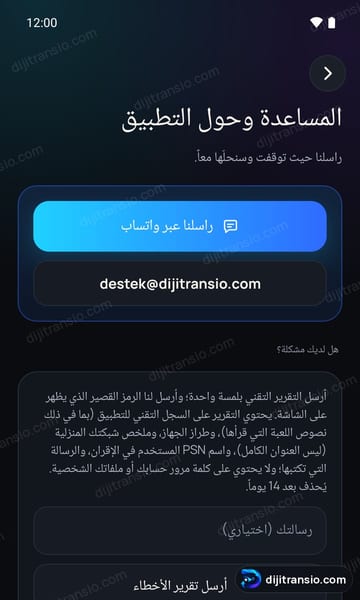
إن كانت المشكلة في التلفاز فيمكنك إرسال التقرير من التلفاز أيضاً: على Android TV من أرسل تقرير الأخطاء في الشاشة الرئيسية لـDijitransio (أو المساعدة › أرسل تقرير الأخطاء)، وعلى LG من الإبلاغ عن مشكلة في قائمة الصفحة. يحتوي التقرير على السجل التقني للتطبيق؛ ولا يحتوي على كلمة مرورك، ويُحذف بعد 14 يوماً. تجد الطرق الأخرى في صفحة الدعم.