
كيف يعمل على Samsung؟
يقوم Dijitransio على هاتفك بالترجمة: يتصل هاتفك بجهاز الألعاب عبر ميزة اللعب عن بُعد الخاصة بالجهاز نفسه (ميزة Sony في PS5 وPS4، وميزة Microsoft في Xbox)، ويقرأ النص الإنجليزي في اللعبة ويترجمه إلى العربية. ثم يعرض تطبيق Dijitransio المثبّت على تلفاز Samsung هذه الترجمة فوق صورة جهاز الألعاب، في مكان النص الإنجليزي نفسه.

- تلعب كالمعتاد على التلفاز بيد التحكم الخاصة بجهاز الألعاب. وتبقى يد التحكم متصلة بجهاز الألعاب.
- لا يُثبَّت شيء على جهاز الألعاب، وهو ليس تعديلاً على اللعبة. ويعمل بالطريقة نفسها على PS5 وPS4 وXbox.
- الإعداد مرة واحدة فقط. بعدها في كل لعبة: شغّل جهاز الألعاب، وافتح Dijitransio على التلفاز، واضغط ابدأ الترجمة على الهاتف.
على أي أجهزة تلفاز Samsung يعمل؟
- أجهزة تلفاز Samsung الذكية من طراز 2019 وما بعده (بنظام التشغيل Tizen). يقرأ الهاتف سنة صنع التلفاز بنفسه أثناء الإعداد، ويخبرك إن لم يكن مدعوماً.
- لا يمكن تثبيت Dijitransio على تلفاز Samsung أقدم من 2019. مع هذا التلفاز اختر الترجمة على هاتفك في Dijitransio على هاتفك: تظهر الترجمة بخط كبير على شاشة هاتفك.
- لا تحتاج إلى جهاز TV Box أو عصا بث منفصلة موصولة بتلفاز Samsung؛ يُثبَّت Dijitransio على التلفاز نفسه مباشرة.
قبل البدء: ما تحتاجه
- هاتف Android للإعداد (فيه Google Play). الإعداد مرة واحدة فقط، ولا يمكن إجراؤه من iPhone.
- شبكة Wi-Fi المنزلية: أثناء الإعداد يكون الهاتف وتلفاز Samsung على شبكة Wi-Fi نفسها. شبكة الضيوف تُعدّ شبكة منفصلة؛ وإن كانت VPN مفعّلة على هاتفك فأوقفها.
- حساب Samsung: ببريده الإلكتروني وكلمة مروره. إن لم يكن لديك حساب فأنشئه مجاناً أثناء الإعداد.
- جهاز التحكم الخاص بالتلفاز.
- الإنترنت في كل مرة تلعب: يجب أن يكون الهاتف وتلفاز Samsung متصلين بالإنترنت. تنتقل الترجمة إلى التلفاز مشفّرة من طرف إلى طرف؛ ولا يستطيع خادمنا قراءتها ولا يحفظها.
- ولربط جهاز الألعاب تنطبق أيضاً المتطلبات الواردة في دليل الإعداد: حساب PSN ثانٍ مجاني على PS5 وPS4، وحسابك الخاص في Microsoft على Xbox.
الإعداد مجاني. ولا تُطلب أي باقة على الهاتف الذي يقوم بالإعداد.
هاتف الإعداد وهاتف الترجمة
هنا مهمتان منفصلتان، وقد يقوم بكل منهما هاتف مختلف:
- هاتف الإعداد (Android): يثبّت Dijitransio على التلفاز مرة واحدة. هذا كل شيء. الإعداد مجاني، ولا تشترِ باقة على هذا الهاتف.
- هاتف الترجمة (Android أو iPhone): في كل لعبة يقرأ النص في اللعبة عبر ميزة اللعب عن بُعد في جهاز الألعاب ويترجمه. تشتري الباقة من هذا الهاتف.
إذا كان هاتفك Android فهما الهاتف نفسه. وإذا كان هاتفك iPhone فأجرِ الإعداد بهاتف Android، ثم استخدم كل شيء بهاتف iPhone.
1. اختر تلفاز Samsung على الهاتف
- على الهاتف نزّل Dijitransio على هاتف Android من Google Play وافتحه. وإن كان التطبيق موجوداً على الهاتف فحدّثه أولاً: الإصدار القديم لا يتضمن خيار تلفاز Samsung.
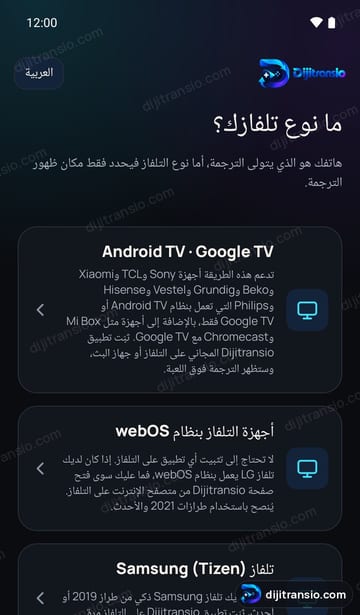
- على الهاتف تسأل الشاشة الأولى ما نوع تلفازك؟ اختر تلفاز Samsung (Tizen).
- على الهاتف عند سؤال هل Dijitransio مثبّت على تلفازك؟ اضغط غير مثبّت بعد. تُفتح خطوات الإعداد.
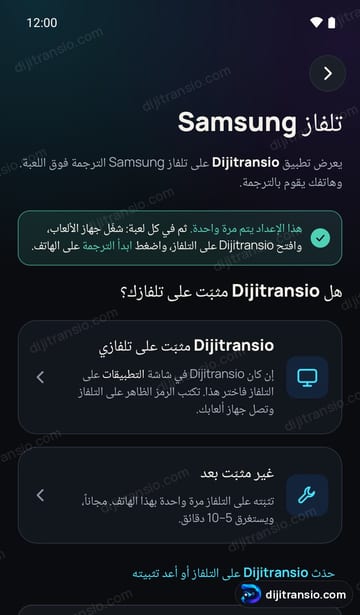
الإعداد خمس خطوات؛ وترى في أعلى الشاشة عدّاداً مثل الخطوة 1/5. حتى لو أغلقت التطبيق أو أطفأت التلفاز أو عدت في اليوم التالي، يتابع الإعداد من الخطوة التي توقفت عندها: في هذه الشاشة تضغط تابع من حيث توقفت.
2. ابحث عن التلفاز (الخطوة 1/5)
- على التلفاز يكون تلفاز Samsung مشغّلاً: ليس في وضع الاستعداد، وشاشته مضاءة.
- على الهاتف يكون الهاتف على شبكة Wi-Fi نفسها التي يتصل بها التلفاز. يبحث الهاتف عن التلفاز بنفسه، وخلال ثوانٍ تظهر قائمة أجهزة التلفاز التي عُثر عليها.
- على الهاتف اضغط تلفازك في القائمة. ويظهر أيضاً طراز التلفاز وسنة صنعه.
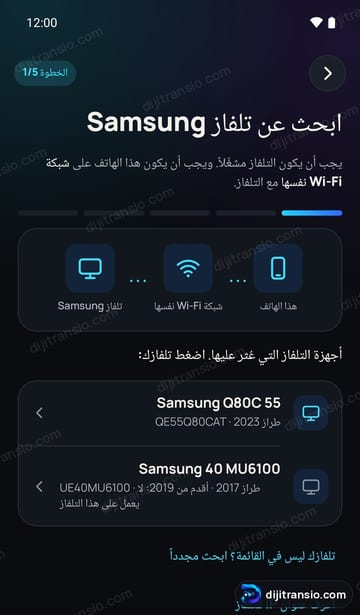
إن لم يكن تلفازك في القائمة فاضغط تلفازك ليس في القائمة؟ ابحث مجدداً. وإن لم يظهر بعد ذلك فاضغط أعرف عنوان IP للتلفاز واكتب عنوان التلفاز: تجده في إعدادات الشبكة في التلفاز (في الطرازات الأحدث Connection بدلاً من General). ثم اضغط جرّب هذا العنوان.
3. فعّل وضع المطوّر في التلفاز (الخطوة 2/5)
يُفعَّل هذا الإعداد مرة واحدة كي يتمكن الهاتف من إرسال Dijitransio إلى التلفاز. يقسّم الهاتف هذه الخطوة إلى خمس مهام صغيرة، وبعد كل مهمة تضغط تم على الهاتف. ولأن أسماء القوائم تختلف حسب سنة صنع التلفاز، يعرض الهاتف المسار المناسب لتلفازك. وأسماء قوائم التلفاز مكتوبة هنا بالإنجليزية بين قوسين كما تظهر في أغلب أجهزة التلفاز.
على التلفاز افتح شاشة التطبيقات
- اضغط زر الرئيسية (Home) في جهاز تحكم Samsung.
- افتح التطبيقات (Apps) من القائمة.
- في أجهزة التلفاز من طراز 2023 وما بعده انزل إلى أسفل التطبيقات وافتح إعدادات التطبيق (App Settings). وفي أجهزة 2019–2022 يكفي أن تبقى في شاشة التطبيقات.
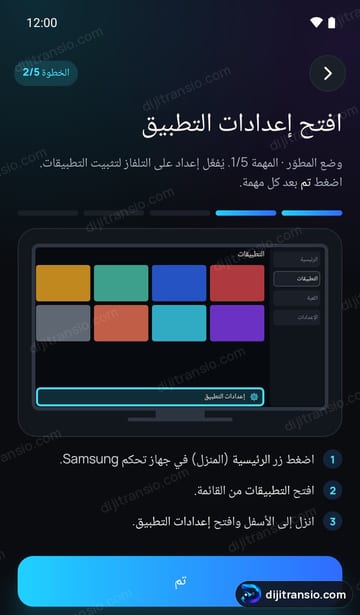
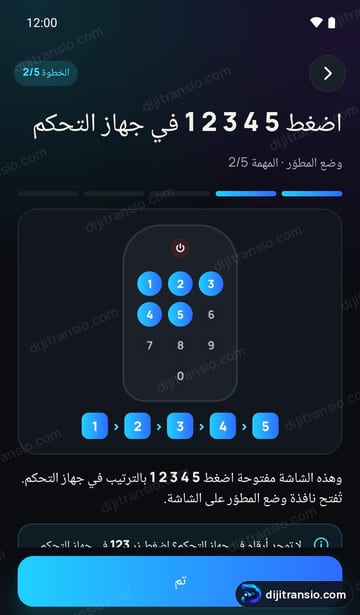
على التلفاز اضغط 1 2 3 4 5 في جهاز التحكم
وشاشة التطبيقات (أو إعدادات التطبيق) مفتوحة، اضغط الأزرار 1 2 3 4 5 بالترتيب في جهاز التحكم. تُفتح على الشاشة نافذة وضع المطوّر (Developer mode).
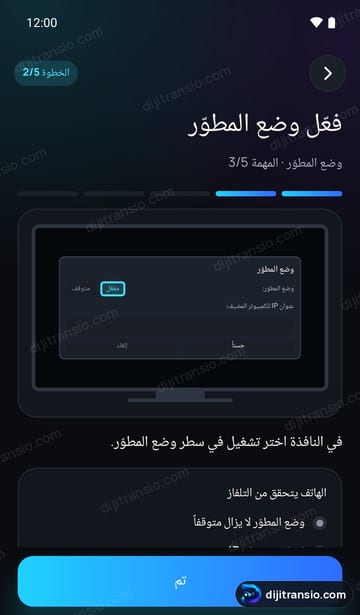
على التلفاز اضبط وضع المطوّر على تشغيل
في النافذة التي تُفتح اختر تشغيل (On) في سطر وضع المطوّر (Developer mode).
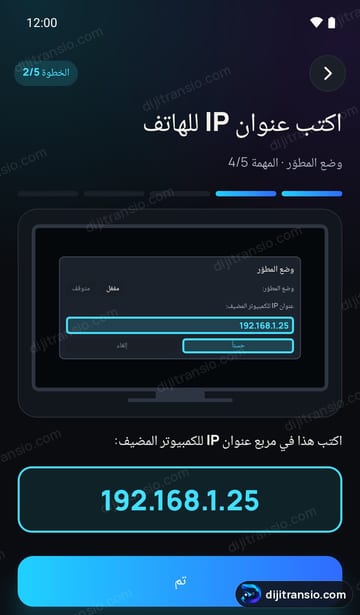
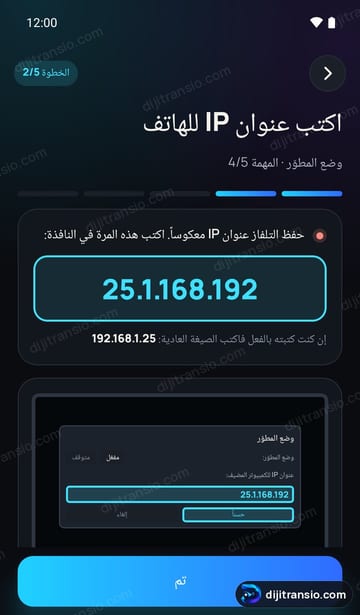
على التلفاز اكتب عنوان IP للهاتف
في النافذة نفسها اكتب في مربع عنوان IP للكمبيوتر المضيف (Host PC IP) الرقم الظاهر بخط كبير على شاشة الهاتف. اكتب النقاط أيضاً، ثم اضغط موافق (OK). كل هاتف يعرض رقمه الخاص؛ والرقم في الصورة مثال.
على التلفاز أعد تشغيل التلفاز
كي يسري الإعداد يجب أن يُطفأ التلفاز ثم يعمل من جديد: اضغط مطولاً زر التشغيل (Power) في جهاز التحكم حتى يُطفأ التلفاز ويعمل من جديد (نحو 5 ثوانٍ). وإن لم ينجح ذلك فأطفئ التلفاز وانتظر 30 ثانية ثم شغّله.
يتحقق الهاتف من التلفاز بنفسه في هذه الأثناء. عندما يصبح وضع المطوّر مفعّل ✓ وعنوان IP صحيح ✓ باللون الأخضر في بطاقة الهاتف يتحقق من التلفاز، ينتقل الإعداد إلى الخطوة التالية تلقائياً؛ ولا تحتاج إلى الضغط على أي شيء.
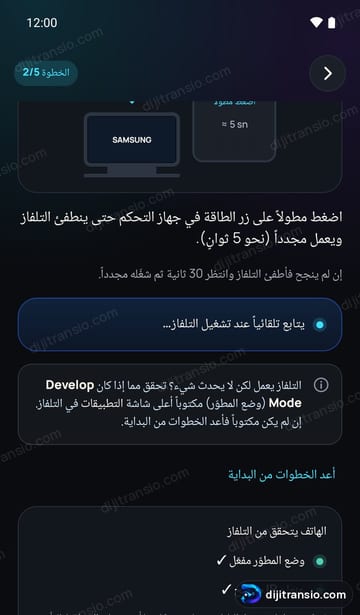
ويلاحظ الهاتف أيضاً إن حفظ التلفاز العنوان معكوساً أو كُتب عنوان IP خطأً، ويخبرك بخط كبير بما يجب أن تكتبه في النافذة بالضبط (انظر إن واجهت مشكلة أدناه).
4. تسجيل الدخول بحساب Samsung (الخطوة 3/5)
تطلب Samsung تسجيل الدخول مرة واحدة لتثبيت التطبيقات على التلفاز. ولن يُطلب ذلك مجدداً لهذا التلفاز.
- على الهاتف اضغط سجّل الدخول بحساب Samsung. تُفتح صفحة تسجيل الدخول الخاصة بـSamsung في متصفح هاتفك.
- على الهاتف سجّل الدخول ببريد حساب Samsung وكلمة مروره. تكتب كلمة مرورك في صفحة Samsung فقط؛ ولا يراها Dijitransio ولا يحفظها.
- على الهاتف عند انتهاء تسجيل الدخول عُد إلى Dijitransio. يتابع الإعداد تلقائياً.
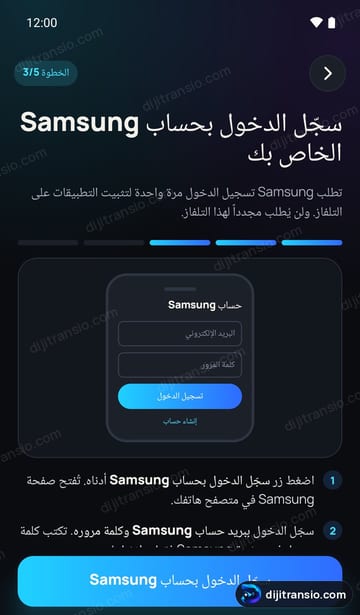
- إن لم يكن لديك حساب Samsung فاضغط إنشاء حساب في الصفحة التي تُفتح. مجاني ويستغرق دقيقتين.
- إن كنت تسجّل الدخول إلى حساب Samsung بحساب Google فضع أولاً كلمة مرور لحسابك: في account.samsung.com اضغط هل نسيت كلمة المرور؟، وعيّن كلمة مرور بالرابط الذي يصل إلى بريدك. ثم سجّل الدخول بالبريد وكلمة المرور.
- إذا انتهت صلاحية تسجيل الدخول إلى Samsung أثناء الإعداد، يعود الهاتف إلى هذه الخطوة ويقول: «انتهت صلاحية تسجيل دخولك إلى Samsung؛ سجّل الدخول مرة أخرى.» سجّل الدخول مجدداً؛ ويتابع الإعداد من حيث توقف.
5. جارٍ تثبيت Dijitransio على التلفاز (الخطوة 4/5)
على الهاتف لا تفعل شيئاً في هذه الخطوة: يحصل الهاتف على إذن التثبيت، ويرسل Dijitransio إلى التلفاز، ويثبّته ويفتحه. تظهر على الشاشة النسبة المئوية وما يجري في تلك اللحظة؛ ويستغرق ذلك بضع دقائق. أبقِ التلفاز مشغّلاً، وأبقِ الهاتف بجوار التلفاز على شبكة Wi-Fi نفسها، ولا تغلق هذه الشاشة.
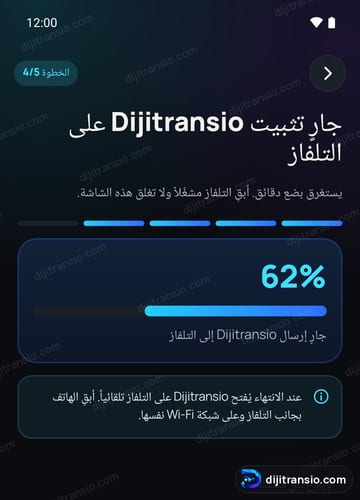
إذا حدث خطأ يخبرك الهاتف بجملة بسيطة بما حدث وما يجب فعله. وزر حاول مجدداً يعيد الجزء المتبقي فقط.
6. أي هاتف سيقوم بالترجمة؟ (الخطوة 5/5)
عند انتهاء التثبيت يسأل الهاتف: أي هاتف سيقوم بالترجمة؟
- هذا الهاتف: يترجم هذا الهاتف أثناء اللعب. في الشاشة التالية تشغّل جهاز الألعاب وتكتب الرمز الظاهر على التلفاز (القسم 7).
- هاتف آخر (بما في ذلك iPhone): لا يرتبط هذا الهاتف بالتلفاز ولا يشغل أحد أماكن الهواتف فيه. وعلى الهاتف الذي سيقوم بالترجمة تفتح Dijitransio وتكتب الرمز الظاهر على التلفاز.
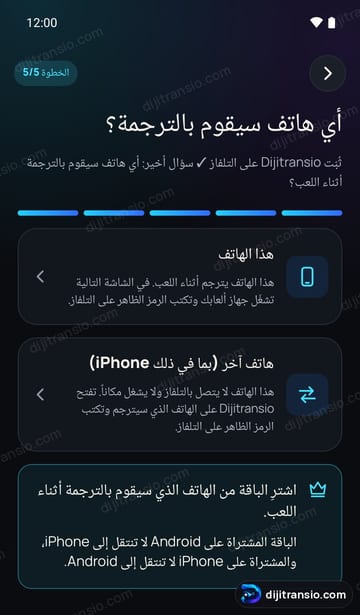
إذا اخترت هاتف آخر يعرض الهاتف بالترتيب ما يجب فعله على ذلك الهاتف. وإذا مسحت رمز QR الظاهر على الشاشة بكاميرا ذلك الهاتف تُفتح صفحة تنزيل Dijitransio. وعند الضغط على حسناً تنتهي مهمة هاتف الإعداد.
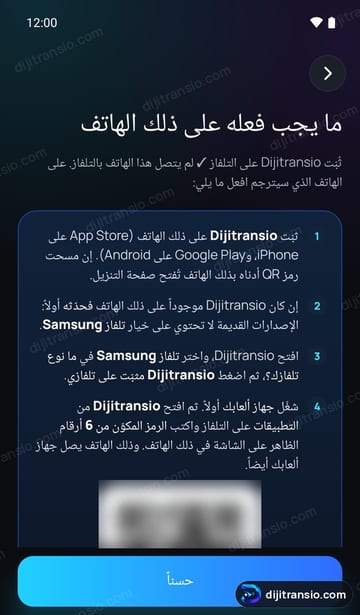
7. افتح Dijitransio على التلفاز واربط الهاتف
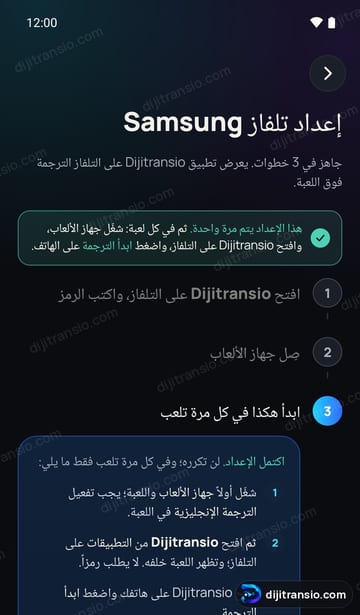
تجري هذا القسم بالهاتف الذي سيقوم بالترجمة. إن اخترت هذا الهاتف فستُفتح هذه الشاشة تلقائياً. وإن كنت تتابع بهاتف آخر (iPhone أو هاتف Android آخر) فافتح Dijitransio على ذلك الهاتف، واختر تلفاز Samsung (Tizen) في ما نوع تلفازك؟، واضغط Dijitransio مثبّت على تلفازي. وإن لم يكن جهاز الألعاب مُعدّاً على هذا الهاتف بعد فسيسألك الهاتف أولاً عن نوعه (PS5 أو PS4 أو Xbox). ثم تُفتح شاشة إعداد تلفاز Samsung: جاهز في 3 خطوات.
على جهاز الألعاب شغّل جهاز الألعاب أولاً
شغّل جهاز الألعاب (PS5 أو PS4 أو Xbox). ولا مشكلة إن انتقل التلفاز تلقائياً إلى مدخل جهاز الألعاب. الترتيب مهم: جهاز الألعاب أولاً، ثم Dijitransio على التلفاز.
على التلفاز افتح Dijitransio على التلفاز
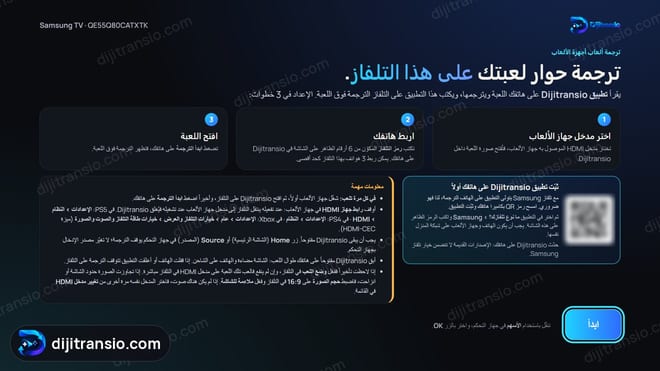
اضغط زر الرئيسية (Home) في جهاز تحكم Samsung وافتح Dijitransio من التطبيقات (Apps). وإن كنت أنهيت الإعداد للتو فإن Dijitransio مفتوح بالفعل. في الشاشة الأولى اضغط ابدأ؛ تتنقل بأزرار الأسهم في جهاز التحكم وتختار بزر OK.
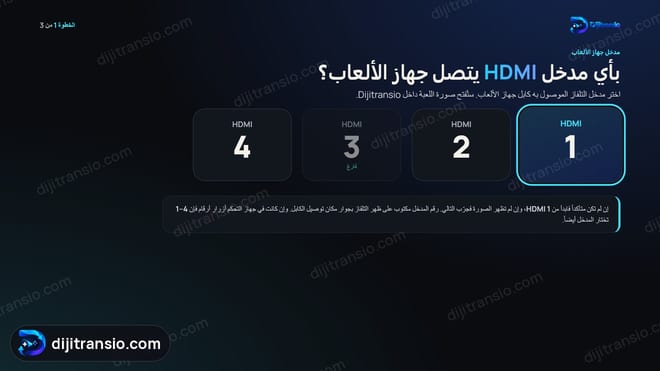
على التلفاز اختر مدخل HDMI لجهاز الألعاب
يسألك Dijitransio بأي مدخل HDMI في التلفاز يتصل جهاز الألعاب. إن لم تكن متأكداً فابدأ من HDMI 1؛ رقم المدخل مكتوب على ظهر التلفاز بجوار مكان توصيل الكابل. وتحت المداخل غير المستخدمة تظهر كلمة فارغ. وأزرار 1–4 في جهاز التحكم تختار المدخل أيضاً.
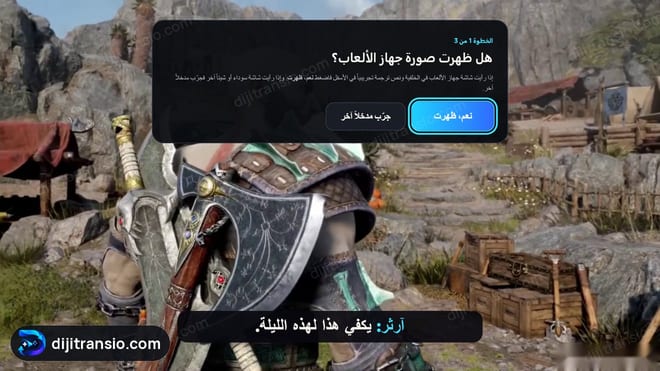
عند اختيار المدخل تُفتح شاشة جهاز الألعاب خلف Dijitransio، ويظهر في الأسفل نص ترجمة تجريبي. عند سؤال هل ظهرت صورة جهاز الألعاب؟ اضغط نعم، ظهرت إن كنت ترى شاشة جهاز الألعاب، وإن رأيت شاشة سوداء أو شيئاً آخر فاضغط جرّب مدخلاً آخر.
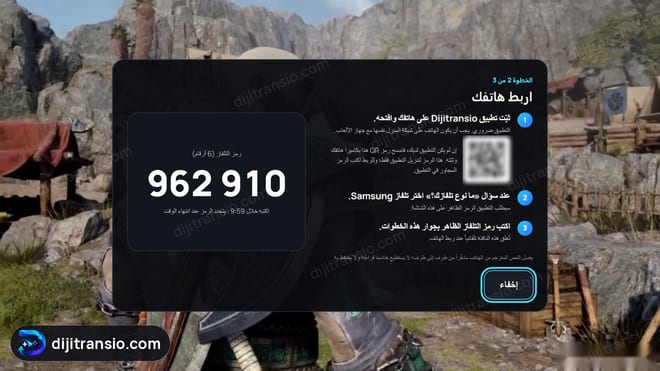
على الهاتف اكتب رمز التلفاز المكوّن من 6 أرقام
عندما تظهر الصورة يعرض التلفاز نافذة اربط هاتفك ورمزاً كبيراً هو رمز التلفاز (6 أرقام). في شاشة إعداد تلفاز Samsung على الهاتف اكتب هذا الرمز في مربع رمز التلفاز (6 أرقام) واضغط وصّل التلفاز. الرمز صالح 10 دقائق؛ وعند انتهاء صلاحيته يعرض التلفاز رمزاً جديداً بنفسه. وعندما يرتبط الهاتف تُغلق النافذة على التلفاز تلقائياً وتظهر عبارة تم ربط الهاتف.
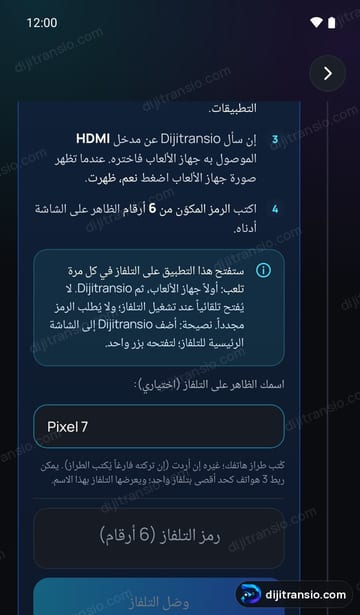
إذا لم يكن الهاتف والتلفاز على شبكة Wi-Fi المنزلية نفسها، يسأل التلفاز هل يُسمح لهذا الهاتف بالارتباط. إن كنت أنت من كتب الرمز فاضغط نعم. وإن ارتبط هاتف آخر بهذا التلفاز من قبل فلن يظهر الرمز تلقائياً: في Dijitransio على التلفاز افتح القائمة بزر OK في جهاز التحكم واختر إضافة هاتف. يمكن ربط 3 هواتف كحد أقصى بتلفاز Samsung واحد.
8. اربط جهاز الألعاب
بعد ربط التلفاز ينتقل الهاتف إلى الخطوة 2، أي ربط جهاز الألعاب. هذه الخطوة واحدة في كل أجهزة التلفاز وتتم في Dijitransio على هاتفك؛ والخطوات المصوّرة في دليل الإعداد: PS5 أو PS4 وXbox. وإن كان جهاز الألعاب مقترناً بهذا الهاتف من قبل فتُتجاوز هذه الخطوة تلقائياً.
على Samsung يقترح الهاتف في بداية هذه الخطوة إعداداً: منع جهاز الألعاب من تغيير مدخل التلفاز (انظر أدناه). ثم في الخطوة 3 تظهر عبارة اكتمل الإعداد وتُعرض قائمة بما تفعله في كل مرة تلعب؛ فتضغط انتقل إلى الشاشة الرئيسية.
إعداد مُوصى به: لا تدع جهاز الألعاب يغيّر مدخل التلفاز
عند تشغيل جهاز الألعاب ينتقل تلفاز Samsung تلقائياً إلى مدخل جهاز الألعاب؛ فيبقى Dijitransio على التلفاز في الخلفية ولا تظهر الترجمة. لمنع ذلك أوقف هذا الإعداد في جهاز الألعاب (مرة واحدة):
- PS5: (Settings › System › HDMI › Enable HDMI Device Link): إيقاف.
- PS4: (Settings › System › Enable HDMI Device Link): إيقاف.
- Xbox: (Settings › General › TV & display options › TV & A/V power options › HDMI-CEC): إيقاف.
عندما يكون هذا الإعداد متوقفاً تشغّل التلفاز بجهاز التحكم الخاص به؛ ولا يتغير شيء آخر. ويمكنك أن تتركه مفعّلاً: فقط شغّل الأجهزة بالترتيب أدناه. وإن ظل التلفاز ينتقل تلقائياً فأوقف أيضاً ميزة Anynet+ في التلفاز ضمن مدير الأجهزة الخارجية: (في الطرازات الأحدث Connection بدلاً من General).
في كل مرة تلعب
- على جهاز الألعاب شغّل جهاز الألعاب واللعبة أولاً؛ ويجب أن تكون الترجمة النصية (Subtitles) مفعّلة باللغة الإنجليزية في اللعبة.
- على التلفاز ثم افتح Dijitransio من التطبيقات (Apps) في التلفاز. لا يطلب رمزاً؛ وتظهر شاشة اللعبة في الخلفية.
- على الهاتف افتح Dijitransio على هاتفك واضغط ابدأ الترجمة. في أول تشغيل تختار باقة: تشتريها من هذا الهاتف. أبقِ الهاتف مفتوحاً وموصولاً بالشاحن طوال اللعب.
- أبقِ Dijitransio مفتوحاً على التلفاز. زر الرئيسية (Home) أو المصدر (Source) في جهاز التحكم يوقف الترجمة؛ فلا تغيّر المدخل بجهاز التحكم أثناء اللعب. وإن أردت تغيير المدخل فافتح القائمة في Dijitransio على التلفاز بزر OK واختر تغيير مدخل HDMI.
- أبقِ الهاتف في المقدمة، وشاشته مضاءة، وموصولاً بالشاحن. إذا قفلت الهاتف أو أغلقت التطبيق تتوقف الترجمة على التلفاز. وبدلاً من إطفاء الشاشة استخدم تعتيم الشاشة في الهاتف. التفاصيل في قسم «الهاتف أثناء اللعب» في دليل الإعداد.
- للخروج اضغط EXIT في جهاز التحكم أو اختر الخروج من التطبيق من القائمة.
استخدام تلفاز Samsung مع iPhone
يعمل Dijitransio على iPhone بشكل كامل مع Dijitransio المثبّت على تلفاز Samsung؛ إلا أن iPhone لا يستطيع تثبيته على التلفاز.
- على الهاتف أجرِ الإعداد مرة واحدة بهاتف Android (الأقسام 1–6). وفي السؤال الأخير اختر هاتف آخر (بما في ذلك iPhone).
- على الهاتف نزّل Dijitransio على iPhone من App Store. وإن كان موجوداً فحدّثه أولاً: الإصدار القديم لا يتضمن خيار تلفاز Samsung.
- على الهاتف على iPhone اختر تلفاز Samsung (Tizen) في ما نوع تلفازك؟، ثم Dijitransio مثبّت على تلفازي، وتابع من القسم 7.
إذا ضغطت غير مثبّت بعد على iPhone يعرض iPhone رمز QR لهذه الصفحة: عند مسحه بكاميرا هاتف Android الذي سيجري الإعداد تُفتح هذه الخطوات. تشتري الباقة من iPhone؛ والباقة المشتراة على Android لا تنتقل إلى iPhone.
تحديث Dijitransio على التلفاز وإعادة تثبيته
تصل معظم تحديثات Dijitransio إلى التلفاز تلقائياً. وإطفاء التلفاز وتشغيله أو فصله عن الكهرباء أو تحديثات التلفاز الصغيرة لا تحذف Dijitransio.
- إذا قال Dijitransio على هاتفك Dijitransio على التلفاز قديم، فحدّثه بهاتف الإعداد: يجب أن يكون وضع المطوّر مفعّلاً في التلفاز، ثم اضغط على الهاتف تلفاز Samsung › حدّث Dijitransio على التلفاز أو أعد تثبيته. وإن توقف وضع المطوّر فسيعرض لك الإعداد من جديد طريقة تفعيله.
- إذا أُعيد التلفاز إلى إعدادات المصنع، أو لم يعد Dijitransio موجوداً في التطبيقات أو لم يعد يُفتح بعد تحديث كبير لبرنامج التلفاز، فأعد تثبيته بالخطوات نفسها. وفي أغلب الأحيان لا يُطلب تسجيل الدخول إلى Samsung مجدداً.
إن واجهت مشكلة
| ما تراه | ما يجب فعله |
|---|---|
| لم يُعثر على التلفاز | هل التلفاز مشغّل وعلى شبكة Wi-Fi نفسها مع الهاتف؟ لا تستخدم شبكة الضيوف ولا VPN. وإن لم ينجح ذلك فاضغط أعرف عنوان IP للتلفاز واكتب العنوان (في التلفاز: Settings › General › Network › Network Status › IP Settings). |
| تحت التلفاز في القائمة: «أقدم من 2019: لا يعمل على هذا التلفاز» | لا يمكن تثبيت Dijitransio على هذا التلفاز. اضغط اعرض الترجمة على الهاتف: تظهر الترجمة على شاشة هاتفك. |
| لا تُفتح النافذة عند الضغط على 1 2 3 4 5 | اضغط ببطء وشاشة التطبيقات أو إعدادات التطبيق مفتوحة. وإن لم ينجح ذلك فجرّب الشاشة الأخرى؛ وإن لم تكن هناك أزرار أرقام فاستخدم زر 123. |
| «حفظ التلفاز عنوان IP معكوساً» | بعض أجهزة تلفاز Samsung تعكس العنوان المكتوب في هذا المربع. اكتب العنوان الذي يعرضه الهاتف بخط كبير (المعكوس)، ثم أطفئ التلفاز وشغّله؛ فيحفظه التلفاز بالشكل الصحيح. |
| «عنوان IP على التلفاز ليس عنوان هذا الهاتف» | افتح النافذة مجدداً، واكتب الرقم الظاهر على شاشة الهاتف كما هو بنقاطه، ثم أطفئ التلفاز وشغّله. |
| التلفاز يعمل لكن الإعداد لا يتقدم | تحقق مما إذا كانت عبارة Develop Mode (وضع المطوّر) مكتوبة أعلى شاشة التطبيقات في التلفاز. إن لم تكن مكتوبة فاضغط أعد الخطوات من البداية على الهاتف. |
| ظهر سؤال إذن على التلفاز | اختر السماح (Allow). |
| لم يكتمل تسجيل الدخول إلى Samsung | اضغط سجّل الدخول بحساب Samsung مجدداً. وإن كنت أنشأت حسابك بحساب Google فعيّن أولاً كلمة مرور في account.samsung.com. |
| ساعة التلفاز خاطئة | في التلفاز اضبط الساعة على تلقائي (Auto) من Settings › General › System Manager › Time، ثم اضغط حاول مجدداً. |
| لا توجد مساحة على التلفاز | احذف من التلفاز تطبيقاً قليل الاستخدام (في التطبيقات، على التطبيق: Options › Delete)، ثم اضغط حاول مجدداً. |
| لا يوجد خيار تلفاز Samsung على الهاتف | Dijitransio على الهاتف قديم: حدّثه من المتجر. |
| انتقل التلفاز تلقائياً إلى مدخل جهاز الألعاب واختفت الترجمة | افتح Dijitransio مجدداً من التطبيقات في التلفاز. ولكي لا يتكرر ذلك أوقف رابط جهاز HDMI في جهاز الألعاب (وفي Xbox ميزة HDMI-CEC) كما هو موضح أعلاه. |
| أشعر بتأخير في يد التحكم | فعّل وضع اللعب (Game Mode) في التلفاز. وإن لم ينفع فالعب تلك اللعبة على مدخل HDMI في التلفاز مباشرة (بدون Dijitransio). |
| الصورة تتجاوز حدود الشاشة أو منزاحة | في التلفاز اضبط حجم الصورة (Picture Size) على 16:9 وفعّل ملاءمة للشاشة (Fit to Screen). |
| لا يوجد صوت | في Dijitransio على التلفاز افتح القائمة بزر OK، واختر المدخل نفسه مجدداً من تغيير مدخل HDMI. |
| تُظلم الشاشة أثناء اللعب | يوقف Dijitransio شاشة التوقف في التلفاز بنفسه ما دام مفتوحاً. وإن استمر الإظلام فأوقف إيقاف التشغيل التلقائي (Auto Power Off) وإيقاف التشغيل عند غياب الإشارة (No Signal Power Off) في التلفاز من Settings › General › Eco Solution (وفي الطرازات الأحدث Power and Energy Saving). |
يوجد زر الإبلاغ عن مشكلة أسفل كل شاشة من شاشات الإعداد على الهاتف؛ وفي Dijitransio على التلفاز تجد الإبلاغ عن مشكلة في القائمة أيضاً. عند الضغط عليه يصلنا تقرير الأخطاء ونرى الخطوة التي توقفت عندها؛ اكتب لنا الرمز الظاهر على الشاشة عبر WhatsApp. وإن كتبت طراز التلفاز أيضاً نساعدك أسرع.