
كيف يعمل على جهاز TV Box؟
يُوصل جهاز TV Box أو العصا (Stick) بأحد مداخل HDMI في التلفاز، بينما يبقى جهاز الألعاب على مدخل آخر. وبما أن جهاز Box لا يملك مدخل HDMI خاصاً به، فإن صورة جهاز الألعاب لا تمر عبره أبداً. لذلك تصل اللعبة إلى جهاز Box بطريقة أخرى: يشغّلها جهاز Box عبر ميزة اللعب عن بُعد في جهاز الألعاب:
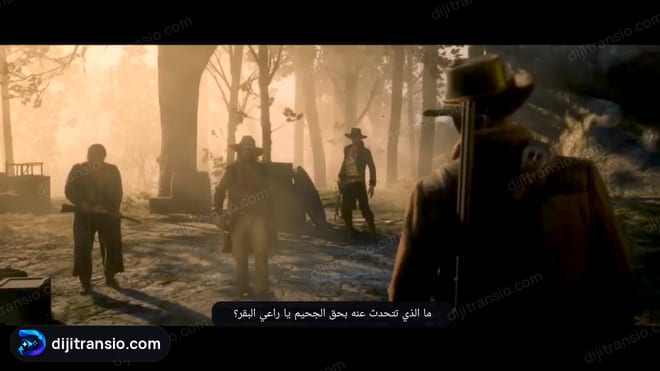
- تضغط ابدأ الترجمة على هاتفك.
- عبر ميزة اللعب عن بُعد من Sony، يبثّ PS5 أو PS4 اللعبة إلى جهاز Box عبر مودم المنزل. وإن كان جهاز الألعاب في وضع السكون يوقظه جهاز Box أولاً.
- تملأ اللعبة شاشة جهاز Box بالكامل. وتنتقل الصورة وصوت اللعبة معاً من جهاز Box إلى التلفاز.
- يقرأ جهاز Box النص الإنجليزي ويرسله إلى هاتفك، فيترجمه الهاتف، ثم يعود السطر المترجم إلى جهاز Box ويستقر في مكان النص الإنجليزي.
- تبقى يد التحكم مع جهاز الألعاب. تلعب بيد تحكم PS5 أو PS4 نفسها كالمعتاد؛ ولا تُقرن يد التحكم بجهاز Box ولا بالهاتف.
- أي شاشة تصلح. يعمل جهاز Box على أي تلفاز أو شاشة أو جهاز عرض (بروجكتور) موصول به؛ ولا يلزم أن تكون الشاشة ذكية. ويصلح التلفاز القديم أيضاً.
- جودة الصورة: إن كان جهاز Box موصولاً بكابل أو بشبكة Wi-Fi قوية بتردد 5 GHz تصل ألعاب PS5 بدقة 1080p و60 إطاراً في الثانية. وعلى Wi-Fi بتردد 2.4 GHz، أو مع إشارة ضعيفة، أو في الأجهزة ذات الذاكرة القليلة، تصل بدقة 720p وبـ60 إطاراً في الثانية أيضاً. أما ألعاب PS4 فتصل بدقة 720p.
- لا يُعدَّل جهاز الألعاب. لا يُثبَّت شيء على جهاز الألعاب ولا يُعدَّل فيه شيء. وأثناء اللعب لا يلزم أن يكون جهاز الألعاب موصولاً بأي شاشة؛ فالتلفاز يبقى على مدخل جهاز Box.
- PS5 وPS4. لا يستطيع جهاز Box تشغيل ألعاب Xbox؛ وإن كان لديك Xbox فخيار الترجمة على هاتفك في الهاتف يفي بالغرض.
على أي أجهزة يعمل؟
الأجهزة والعصي التي تعمل بنظام Android TV أو Google TV وفيها متجر Google Play (Android 9 أو أحدث):
- Xiaomi: Mi Box S وXiaomi TV Box S وMi TV Stick وMi TV Stick 4K
- Google: Chromecast with Google TV (HD و4K) وGoogle TV Streamer
- Nvidia Shield TV
- أجهزة Android TV وGoogle TV الأخرى التي فيها متجر Google Play
إن لم تكن متأكداً من جهازك فابحث عن أيقونة متجر Google Play في شاشته الرئيسية. وإن ورد اسم Android TV أو Google TV في قسم معلومات الجهاز ضمن قائمة الإعدادات فالجهاز متوافق.
قبل أن تبدأ: ما تحتاج إليه
- جهاز Box: جهاز Android TV أو Google TV فيه Google Play كما في الأعلى، موصول بأحد مداخل HDMI في التلفاز أو الشاشة.
- الهاتف: الجهاز الذي يقوم بالترجمة. قد يكون هاتف Android فيه Google Play (الإصدار 9 أو أحدث)، أو iPhone يعمل بنظام iOS 18 أو أحدث. التطبيق متوفر على Google Play وApp Store.
- جهاز الألعاب: PS5 أو PS4 وحساب PSN ثانٍ (احتياطي) مجاني. طريقة إنشائه في القسم 3 من دليل الإعداد.
- شبكة المنزل: يجب أن يكون جهاز Box وجهاز الألعاب على المودم نفسه. صِل جهاز Box بكابل إن أمكن؛ وإن لم يتوفر كابل فاختر Wi-Fi بتردد 5 GHz. شبكة الضيوف شبكة منفصلة.
- يوم الإعداد: يجب أن يكون الهاتف أيضاً على شبكة Wi-Fi المنزلية نفسها مع جهاز الألعاب، لأن الإقران بجهاز الألعاب يتم من هاتفك. ويجب أن يكون جهاز الألعاب موصولاً بشاشة في ذلك الوقت لتتمكن من قراءة الرمز المكوّن من 8 أرقام الذي سيظهر عليها؛ وفي معظم المنازل يكفي مدخل HDMI الآخر في التلفاز نفسه.
- الإنترنت: يجب أن يكون الهاتف وجهاز Box متصلين بالإنترنت. يذهب السطر الإنجليزي الذي يقرأه جهاز Box إلى هاتفك، وتعود ترجمته إلى جهاز Box، بتشفير تام بين الطرفين؛ ولا يستطيع خادمنا رؤية المحتوى ولا حفظه.
- يد تحكم جهاز الألعاب، وجهاز التحكم الخاص بجهاز Box، وكابل شحن للهاتف.
الإعداد مجاني. تختار الباقة على الهاتف عند بدء الترجمة لأول مرة؛ ولا توجد عمليات شراء في التطبيق على جهاز Box.
1. اختر Android TV · Google TV على هاتفك
- على الهاتف نزّل تطبيق Dijitransio على هاتفك وافتحه؛ وإن كان موجوداً على هاتفك فحدّثه أولاً إلى آخر إصدار.
- على الهاتف من قائمة ما نوع تلفازك؟ التي تظهر عند الفتح اضغط Android TV · Google TV. جهاز Box لديك جهاز Android TV أو Google TV، لذلك يسير الإعداد عبر هذا الخيار؛ ولا تهم العلامة التجارية للتلفاز.
- على الهاتف ثم حدّد جهاز الألعاب: PS5 أو PS4. تسألك الشاشة التي تظهر أولاً أين ستثبّت Dijitransio؟: اختر على جهاز Box موصول بالتلفاز. فيصبح العنوان إعداد جهاز Box وتُكتب الخطوات بحسب جهاز Box؛ والأقسام التالية تتبع الترتيب نفسه.
2. ثبّت Dijitransio على جهاز Box
إن كان لديك هاتف Android فيمكنك إرسال التطبيق إلى جهاز Box من الهاتف؛ فلا تحتاج إلى الكتابة بجهاز التحكم الخاص بجهاز Box:
- على الهاتف اضغط زر التثبيت على جهاز Box من الهاتف في شاشة الإعداد؛ فتُفتح صفحة Dijitransio على Google Play.
- على الهاتف اضغط السهم الصغير بجانب زر تثبيت في الصفحة، أو رابط التثبيت على المزيد من الأجهزة. حدّد جهاز Box في قائمة الأجهزة وأكّد التثبيت.
- على الهاتف يصل التطبيق إلى جهاز Box خلال بضع دقائق. عُد إلى شاشة الإعداد واضغط ثبّتُه على جهاز Box.
إن لم يظهر جهاز Box في القائمة فهذا يعني أن حساب Google الموجود على هاتفك غير مسجّل الدخول على جهاز Box. في هذه الحالة، وكذلك إن كنت تستخدم iPhone، احصل على التطبيق من متجر جهاز Box نفسه: بجهاز التحكم الخاص بجهاز Box ادخل إلى متجر Google Play (في واجهة Google TV افتح البحث من تبويب التطبيقات)، وابحث عن Dijitransio وثبّت التطبيق؛ وإن كان على جهاز Box إصدار قديم فحدّثه. ثم اضغط ثبّتُه على جهاز Box على هاتفك.
التطبيق على جهاز Box مجاني. وإن لم يظهر Dijitransio إطلاقاً في متجر جهاز Box فقد يكون إصدار Android فيه قديماً جداً؛ أرسل لنا طرازه عبر WhatsApp لنلقي نظرة.
3. افتح Dijitransio على جهاز Box: نعم، هذا جهاز Box
- على التلفاز حوّل مدخل التلفاز إلى جهاز Box، وشغّل Dijitransio بجهاز التحكم الخاص به.
- على التلفاز عند فتح التطبيق أول مرة يظهر في أعلى الشاشة سؤال هل هذا الجهاز TV Box؟ انتقل بجهاز التحكم إلى زر نعم، هذا جهاز Box واضغط OK.
- على التلفاز يظهر على شاشة جهاز Box رمز QR ورمز تلفاز من 6 أرقام. اترك الشاشة كما هي، وعُد إلى الهاتف واضغط يظهر رمز QR والرمز على جهاز Box.
لا يُطلب على جهاز Box إذن العرض فوق التطبيقات الأخرى: فاللعبة تعمل أصلاً على شاشة Dijitransio نفسه، والترجمة تُرسم فوقها. وإن اخترت لا، هذا تلفاز بالخطأ فصحّح الاختيار بزر جهاز Box أم تلفاز؟ في شاشة المساعدة في Dijitransio على جهاز Box.
رمز التلفاز الظاهر على الشاشة صالح 10 دقائق، وعند انتهاء مدته يضع جهاز Box رمزاً جديداً بنفسه. وإن كان هاتف قد اتصل بجهاز Box من قبل فلن يظهر الرمز تلقائياً؛ في Dijitransio على جهاز Box اتبع الهواتف › إضافة هاتف.
4. اربط هاتفك بجهاز Box
- على الهاتف في شاشة الإعداد اضغط زر قراءة رمز QR ووجّه كاميرا الهاتف إلى المربع على شاشة جهاز Box. وإن لم تعمل الكاميرا فاكتب رمز التلفاز المكوّن من 6 أرقام يدوياً في الخانة على الشاشة نفسها؛ ويبدأ الإقران تلقائياً عند آخر رقم.
- على الهاتف بعد الإقران يظهر على الهاتف التلفاز متصل ✓، ويظهر اسم هاتفك على شاشة جهاز Box.
يكفي للإقران أن يتمكن الهاتف وجهاز Box من الوصول إلى الإنترنت؛ ومن الأفضل أن يكونا على شبكة Wi-Fi المنزلية نفسها. وإن كان الهاتف على شبكة أخرى فسيطلب جهاز Box الموافقة على الشاشة: إن كنت أنت من كتب الرمز فاختر نعم. يمكن ربط 3 هواتف كحد أقصى بجهاز Box واحد؛ ولمعرفة المزيد عن رمز QR وقائمة الهواتف انظر القسم 2 من دليل الإعداد.
5. أقرن PS5 أو PS4
هذه الخطوة واحدة في كل أنواع التلفاز، وتتم كلها على الهاتف: تسجّل الدخول في صفحة Sony بالحساب الاحتياطي، وتأخذ الرمز المكوّن من 8 أرقام من جهاز الألعاب وأنت على الحساب الاحتياطي وتكتبه في الهاتف، ثم تعود إلى حسابك الخاص على جهاز الألعاب. الشرح شاشة بشاشة في القسم 3 من دليل الإعداد. عند استخدام جهاز Box هناك تفصيلان مهمان:
- يجب أن ترى شاشة جهاز الألعاب. لأخذ الرمز وتبديل الحساب، انتقل إلى المدخل الموصول به جهاز الألعاب بزر المصدر/الإدخال (Source/Input) في جهاز تحكم التلفاز نفسه. وعند الانتهاء أعد التلفاز إلى مدخل جهاز Box.
- الإقران يتم من الهاتف. لذلك يجب أن يكون الهاتف أثناء الإعداد على شبكة Wi-Fi المنزلية نفسها مع جهاز الألعاب. أما أثناء اللعب فيسقط هذا الشرط؛ فمن الآن تصل اللعبة إلى جهاز Box عبر ميزة اللعب عن بُعد.
6. الخطوة الأخيرة في الإعداد: اللعبة على جهاز Box
يدرك الهاتف تلقائياً أن الجهاز المتصل به جهاز Box، فيتخطى خطوة النص التجريبي المخصصة للتلفاز. وبدلاً منها يعرض في خطوة اللعبة على جهاز Box هذه القواعد:
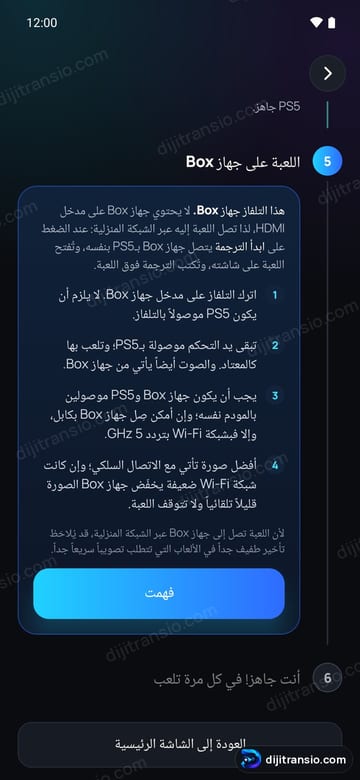
- اترك التلفاز على مدخل جهاز Box. لا يلزم أن يكون جهاز الألعاب موصولاً بالتلفاز.
- تبقى يد التحكم موصولة بجهاز الألعاب؛ وتلعب بها كالمعتاد. والصوت أيضاً يأتي من جهاز Box.
- يجب أن يكون جهاز Box وجهاز الألعاب موصولين بالمودم نفسه؛ وإن أمكن صِل جهاز Box بكابل، وإلا فبشبكة Wi-Fi بتردد 5 GHz.
- أفضل صورة تأتي مع الاتصال السلكي؛ وإن كانت شبكة Wi-Fi ضعيفة يخفّض جهاز Box الصورة قليلاً تلقائياً.
اضغط فهمت. تقول الشاشة الأخيرة اكتمل الإعداد. وتعرض قائمة قصيرة لكل مرة تلعب فيها؛ وتخرج منها بزر انتقل إلى الشاشة الرئيسية.
7. أول لعبة: ابدأ الترجمة على الهاتف
- على التلفاز حوّل التلفاز إلى مدخل جهاز Box وشغّل Dijitransio على جهاز Box. يجد جهاز Box هاتفك بنفسه، وتظهر على شاشته رسالة تنتظر أن تبدأ من الهاتف.
- على الهاتف افتح Dijitransio على هاتفك واضغط الزر الكبير ابدأ الترجمة. في المرة الأولى تختار باقتك؛ والدفع يتم على الهاتف.
- على التلفاز تُفتح شاشة اللعبة على جهاز Box ويظهر أولاً جارٍ البحث عن PS5…. تبدأ جلسة اللعب عن بُعد، ويُوقَظ جهاز الألعاب من وضع السكون إن لزم؛ وبعد بضع ثوانٍ تملأ شاشة جهاز الألعاب شاشة جهاز Box.
- على جهاز الألعاب افتح لعبتك والعب بيد التحكم. يجب تفعيل الترجمة الإنجليزية في إعدادات اللعبة؛ ويظهر السطر المترجم مكان النص الإنجليزي.
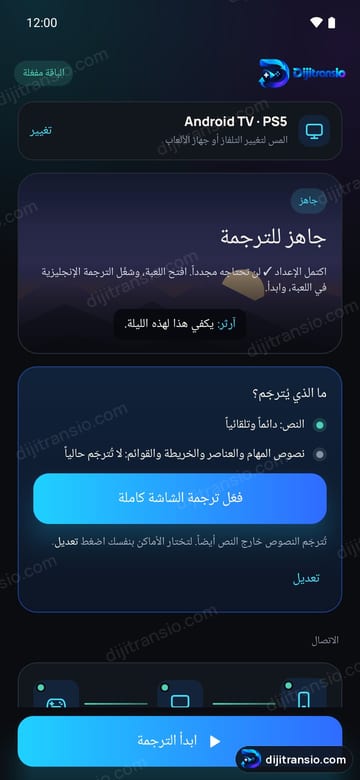
عندما تظهر اللعبة ترى في سطر الحالة على هاتفك الترجمة مفعّلة · اللعبة على جهاز Box. وإن كنت قد أقرنت جهاز الألعاب قبل دقائق فإنه يحتاج نحو دقيقة ليستقر: يعدّ الهاتف تنازلياً مع رسالة PS5 ينهي الإقران؛ وسيتصل جهاز Box تلقائياً، وعند انتهاء العد تبدأ اللعبة على جهاز Box تلقائياً.
عند التوقف عن اللعب اضغط إيقاف الترجمة على هاتفك؛ فتُغلق شاشة اللعبة على جهاز Box وينهي جهاز Box جلسة اللعب عن بُعد. والضغط على زر رجوع في جهاز التحكم الخاص بجهاز Box يغلق شاشة اللعبة أيضاً ويوقف الترجمة على الهاتف.
في كل مرة تلعب
الإعداد يتم مرة واحدة؛ والهاتف يتذكر جهاز Box وجهاز الألعاب. عندما تريد اللعب:
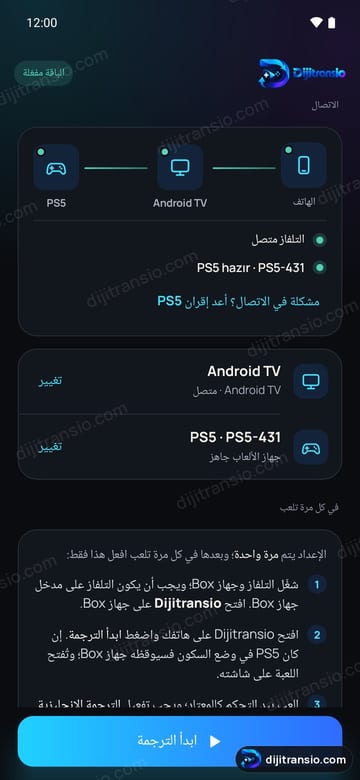
- على التلفاز شغّل التلفاز وجهاز Box، وأبقِ التلفاز على مدخل جهاز Box، وشغّل Dijitransio على جهاز Box.
- على الهاتف اضغط ابدأ الترجمة على هاتفك. إن كان جهاز الألعاب في وضع السكون يوقظه جهاز Box، وتظهر اللعبة على شاشة جهاز Box.
- على جهاز الألعاب أمسك يد التحكم والعب؛ وأبقِ الترجمة الإنجليزية مفعّلة في اللعبة.
- تُترجم الحوارات تلقائياً. وإن أردت ترجمة نصوص المهام والأغراض والخريطة أيضاً ففعّل ترجمة الشاشة كاملة في الشاشة الرئيسية على هاتفك.
- أبقِ هاتفك مفتوحاً وفي المقدمة وموصولاً بالشاحن. وإن أزعجك الضوء فاستخدم تعتيم الشاشة. وإن قفلت الهاتف أو أغلقت Dijitransio فستستمر اللعبة على جهاز Box لكن الترجمة لن تصل.
- لا تخرج من Dijitransio على جهاز Box. أثناء اللعب يغلق زر الرئيسية أو رجوع في جهاز التحكم الخاص بجهاز Box شاشة اللعبة. وإن أُغلقت فافتح Dijitransio على جهاز Box من جديد واضغط زر البدء على هاتفك مرة أخرى.
- يكفي أن يكون هاتفك متصلاً بالإنترنت. أثناء اللعب لا يُشترط أن يكون الهاتف على شبكة Wi-Fi نفسها مع جهاز الألعاب؛ ومن الأفضل أن يكون على شبكة Wi-Fi المنزلية نفسها مع جهاز Box.
شبكة المنزل لصورة جيدة
بما أن اللعبة تصل إلى جهاز Box عبر شبكة المنزل، فالشبكة هي التي تحدد جودة الصورة:
- صِل جهاز Box وجهاز الألعاب بالمودم نفسه. إن كان في المنزل مودم ثانٍ أو مقوٍّ للإشارة فصِل الاثنين بالجهاز نفسه. وشبكة الضيوف تُعد شبكة منفصلة.
- الكابل هو الأفضل. في العصي التي لا تملك منفذ كابل اختر Wi-Fi بتردد 5 GHz وأبقِ المودم قريباً من العصا. ويفيد أيضاً توصيل جهاز الألعاب بالمودم بكابل.
- جهاز Box يختار الإعداد بنفسه. مع الكابل أو Wi-Fi قوية بتردد 5 GHz يبدأ ألعاب PS5 بدقة 1080p و60 إطاراً في الثانية، وإلا فبدقة 720p و60 إطاراً في الثانية. وإن ضعف الاتصال أثناء اللعب ينزل درجة واحدة: تُظلم الشاشة لحظة ثم تستمر اللعبة من حيث توقفت. وإن انقطع الاتصال يعيد جهاز Box الاتصال تلقائياً.
الصورة والصوت والإعدادات
- الصوت يخرج من جهاز Box. يصل صوت اللعبة إلى التلفاز عبر جهاز Box؛ وترفعه أو تخفضه بجهاز تحكم التلفاز أو جهاز Box.
- كل الإعدادات على الهاتف. مظهر الترجمة ومنطقة النص وترجمة الشاشة كاملة تُغيَّر من Dijitransio على هاتفك؛ ويطبّق جهاز Box إعدادات الهاتف الذي يترجم في تلك اللحظة. التفاصيل في القسم 12 من دليل الإعداد.
- محرك الترجمة أيضاً على الهاتف. يعمل المحرك المجاني دون إنترنت على هاتفك؛ وإن شئت يمكنك إضافة مفتاح خدمة الترجمة الخاص بك (DeepL وGemini وClaude وغيرها): خدمات الترجمة.
الإعدادات المقترحة
- ليستيقظ جهاز الألعاب من وضع السكون. فعّل مرة واحدة إعدادات وضع السكون الموجودة في دليل الإعداد؛ وبذلك يوقظ جهاز Box جهاز الألعاب النائم بنفسه عندما تبدأ. وإن لم يستطع جهاز Box إيقاظ PS4 فشغّل PS4 بيد التحكم قبل اللعب.
- أخفِ مربع «اللعب عن بُعد متصل». يعرض PS5 هذا المربع الصغير عند فتح اللعبة، وقد يغطي الترجمة؛ طريقة إخفائه في القسم 10 من دليل الإعداد.
على جهاز الألعاب لا تدع جهاز الألعاب يغيّر مدخل التلفاز
إن كان جهاز الألعاب موصولاً أيضاً بالتلفاز نفسه بكابل HDMI، فقد ينتقل التلفاز تلقائياً إلى مدخل جهاز الألعاب عند استيقاظه، فتبقى شاشة جهاز Box في الخلفية. إن حدث ذلك فأعد التلفاز إلى مدخل جهاز Box، أو أوقف رابط جهاز HDMI في جهاز الألعاب:
- PS5: (Settings > System > HDMI > Enable HDMI Device Link): متوقف.
- PS4: (Settings > System > Enable HDMI Device Link): متوقف.
على التلفاز لكي لا تُظلم شاشة جهاز Box
بما أنك تلعب بيد تحكم جهاز الألعاب، فلا أحد يلمس جهاز التحكم الخاص بجهاز Box لمدة طويلة. يُبقي Dijitransio شاشة جهاز Box مضاءة طوال اللعبة؛ ومع ذلك إن ظهرت شاشة التوقف أو دخل جهاز Box في وضع السكون، فاضبط مدة شاشة التوقف والسكون (في بعض الأجهزة ضمن قائمة الطاقة) في قائمة الإعدادات بجهاز Box على أطول مدة أو أوقفهما. يختلف اسم القائمة حسب الطراز. وإن كان التلفاز يُطفئ نفسه بعد فترة فأوقف أيضاً إعداد الإيقاف التلقائي (الوضع الاقتصادي) في التلفاز.
الأسئلة الشائعة
تلفازي ليس بنظام Android TV؛ هل يعمل؟ نعم. في طريق جهاز Box لا دور لنظام التلفاز؛ فجهاز Box يرسم اللعبة والترجمة معاً. ويصلح أيضاً تلفاز غير ذكي أو شاشة أو جهاز عرض.
هل يمكنني استخدامه مع جهاز Box موصول بتلفاز Samsung أو LG؟ نعم، تثبّته على جهاز Box وتُفتح اللعبة على مدخل جهاز Box. وحتى من دون جهاز Box هناك طريقة: على LG من طرازات 2016 وما بعدها تكتب الصفحة في المتصفح الترجمة فوق اللعبة، وعلى Samsung من طرازات 2019 وما بعدها يكتبها Dijitransio المثبّت على التلفاز.
هاتفي iPhone؛ هل يعمل مع جهاز Box؟ نعم. تثبّت التطبيق على جهاز Box من متجر Google Play الخاص به. وعلى iPhone تختار Android TV · Google TV وتقرأ رمز QR الظاهر على جهاز Box؛ فيقوم iPhone بالترجمة، وتشتري الباقة من iPhone أيضاً.
هل يعمل مع Xbox؟ لا. يفتح جهاز Box ألعاب PS5 وPS4 فقط. مع Xbox اختر الترجمة على هاتفك في الهاتف؛ فتظهر الأسطر المترجمة على شاشة هاتفك.
هل يجب أن يكون جهاز الألعاب موصولاً بشاشة؟ ليس أثناء اللعب، فالصورة تصل إلى جهاز Box عبر الشبكة. فقط أثناء الإعداد يجب أن يكون جهاز الألعاب موصولاً بشاشة لترى عليها الرمز المكوّن من 8 أرقام.
كيف أحصل على أفضل صورة؟ صِل جهاز Box بكابل، وإلا فبشبكة Wi-Fi بتردد 5 GHz، وصِل جهاز الألعاب بكابل أيضاً؛ ويجب أن يكونا على المودم نفسه. التفاصيل في الأعلى: شبكة المنزل لصورة جيدة.
هل أشتري الباقة من جهاز Box؟ لا. تُختار الباقة على الهاتف الذي يقوم بالترجمة؛ وDijitransio على جهاز Box مجاني.
كم هاتفاً يمكن ربطه بجهاز Box؟ 3 كحد أقصى. الهاتف الذي يضغط ابدأ الترجمة هو الذي يقوم بالترجمة؛ التفاصيل في القسم 11 من دليل الإعداد.
إن واجهت مشكلة
إن ظهرت رسالة خطأ على جهاز Box فإن زر رجوع في جهاز التحكم الخاص به يغلقها. وإن كان جهاز الألعاب لديك PS4 فستظهر PS4 في الرسائل بدلاً من PS5.
| أين | الرسالة على الشاشة | ماذا تفعل |
|---|---|---|
| جهاز Box | أجبت إجابة خاطئة عن سؤال «هل هذا الجهاز TV Box؟» | في شاشة المساعدة في Dijitransio على جهاز Box اختر جهاز Box أم تلفاز؟، ثم نعم، هذا جهاز Box. |
| الهاتف | لم يصل رد من جهاز Box | Dijitransio غير مفتوح على جهاز Box أو لا يوجد إنترنت فيه. افتح التطبيق على جهاز Box، وتحقق من شبكته، ثم اضغط زر البدء على الهاتف مجدداً. |
| جهاز Box أو الهاتف | تعذر فتح شاشة اللعبة في Dijitransio على جهاز Box | لا يسمح جهاز Box لتطبيق يعمل في الخلفية بفتح شاشة. افتح Dijitransio على جهاز Box واتركه في المقدمة، ولا تعد إلى الشاشة الرئيسية لجهاز Box؛ ثم ابدأ من الهاتف مجدداً. |
| جهاز Box | لم يُعثر على PS5 | هل جهاز الألعاب مشغّل أو في وضع السكون، وهل هو موصول بالمودم نفسه مع جهاز Box (وليس بشبكة الضيوف)؟ لكي يُعثر عليه وهو في وضع السكون يجب تفعيل إعدادات وضع السكون. شغّل PS4 بيد التحكم. |
| الهاتف | تعذر على جهاز Box الاتصال بـPS5 | تحقق من أن جهاز الألعاب مشغّل وعلى الشبكة نفسها مع جهاز Box؛ صِل الاثنين بالمودم نفسه وابدأ الترجمة من جديد. |
| جهاز Box | PS5 يغلق الاتصال السابق؛ ستُعاد المحاولة… | لا تفعل شيئاً؛ عند انتهاء المدة الظاهرة على الشاشة يحاول جهاز Box مجدداً. |
| جهاز Box | لا يزال PS5 لا يقبل الاتصال الجديد | إن كانت جلسة لعب عن بُعد مفتوحة على جهاز آخر في المنزل (هاتف أو حاسوب أو PS Portal) فأغلقها. أطفئ جهاز الألعاب تماماً وشغّله، ثم ابدأ الترجمة من الهاتف مجدداً. |
| جهاز Box | رفض PS5 الجلسة (80108b26) | الإعداد لكل مستخدم: على جهاز الألعاب انتقل إلى الحساب الاحتياطي وحدّد اللعب عن بُعد لذلك الحساب أيضاً في شاشة (Settings > System > Remote Play). يجب ألا يكون الحساب الاحتياطي ضيفاً، بل مستخدماً مسجلاً على جهاز الألعاب. وإن استمر فأطفئ جهاز الألعاب وشغّله؛ وإن لم ينفع ذلك أيضاً فأعد إقران جهاز الألعاب من الهاتف. |
| جهاز Box | اللعب عن بُعد متوقف على PS5 | فعّل إعداد اللعب عن بُعد في شاشة (Settings > System > Remote Play)؛ ويجب أن يكون مفعّلاً على الحساب الاحتياطي أيضاً. وفي PS4 مكانه (Settings > Remote Play Connection Settings). |
| جهاز Box | PS5 لا يتعرّف على هذا الإقران | حُذف إقران جهاز الألعاب. في الشاشة الرئيسية على هاتفك اضغط الاتصال › أعد إقران PS5. |
| جهاز Box | لم يصل إقران PS5 | ابدأ الترجمة من الهاتف مجدداً. |
| جهاز Box | لم تصل صورة من PS5 | أعد تشغيل جهاز الألعاب وجهاز Box، ثم ابدأ الترجمة من الهاتف مجدداً. ويفيد أيضاً نقل جهاز Box إلى الكابل أو إلى Wi-Fi بتردد 5 GHz. |
| جهاز Box | انقطع الاتصال، جارٍ إعادة الاتصال | انتظر، فجهاز Box يعيد الاتصال بنفسه. وإن تكرر ذلك كثيراً فانظر نصائح شبكة المنزل. |
| جهاز Box | لا تصل ترجمة من الهاتف | هل Dijitransio مفتوح وفي المقدمة على هاتفك، وهل هو متصل بالإنترنت؟ إن كان الهاتف مقفلاً فافتحه. |
| جهاز Box | Dijitransio على الهاتف لا يتعرّف على جهاز Box هذا | التطبيق على هاتفك إصدار قديم لا يعرف وضع جهاز Box. حدّثه من المتجر، ثم ابدأ الترجمة من جديد. |
| الهاتف | لا أخبار من جهاز Box | ربما انقطع اتصال جهاز Box بالإنترنت؛ تحقق من شبكة Wi-Fi أو الكابل الخاص به. |
| الهاتف | أُغلقت اللعبة على جهاز Box؛ وتوقفت الترجمة | ضُغط زر رجوع أو الرئيسية على جهاز Box. افتح Dijitransio على جهاز Box مجدداً وابدأ من الهاتف من جديد. |
| الهاتف | تعمل على جهاز Box ألعاب PS5 وPS4 فقط | لا يستطيع جهاز Box فتح Xbox. في أعلى الشاشة الرئيسية على هاتفك اضغط تغيير في بطاقة التلفاز وجهاز الألعاب، واختر الترجمة على هاتفك. |
| الهاتف | يظن Dijitransio على جهاز Box أنه تلفاز | وبهذا لن تظهر اللعبة على شاشة جهاز Box. حدّث Dijitransio على جهاز Box، ثم اضغط عليه المساعدة › جهاز Box أم تلفاز؟ › نعم، هذا جهاز Box، ثم اضغط على هاتفك أصلحته على جهاز Box، تابِع. |
| جهاز Box | حدث خطأ غير متوقع | أغلق Dijitransio على جهاز Box وافتحه مجدداً، ثم ابدأ الترجمة من الهاتف. |
| جهاز Box | تُظلم الشاشة أثناء اللعب | تحقق من إعدادات الطاقة في جهاز Box والتلفاز: لكي لا تُظلم شاشة جهاز Box. |
| جهاز Box | انتقل التلفاز تلقائياً إلى مدخل جهاز الألعاب | أعد التلفاز إلى مدخل جهاز Box؛ ولمنع تكرار ذلك أوقف رابط جهاز HDMI في جهاز الألعاب (انظر أعلاه). |
| جهاز Box | الترجمة لا تظهر | هل الترجمة الإنجليزية مفعّلة في اللعبة؟ هل الترجمة جارية على الهاتف؟ إن جعلت منطقة النص على اختيار يدوي في الهاتف فتحقق من مكانها أو حوّلها إلى تلقائي. |
على الهاتف أرسل تقرير الأخطاء
حيثما تعثّرت، اضغط زر أرسل تقرير الأخطاء في شاشة المساعدة وحول التطبيق على هاتفك؛ فتحصل على رمز قصير. وإن كان جهاز Box مشغّلاً والهاتف متصلاً به، يصلنا تقرير جهاز Box أيضاً معه. ويمكنك أيضاً إرسال التقرير مباشرة من جهاز Box: في Dijitransio على جهاز Box اختر المساعدة › أرسل تقرير الأخطاء. أرسل الرمز عبر WhatsApp أو إلى العنوان destek@dijitransio.com؛ وإن أضفت طراز جهاز Box فسنساعدك أسرع.